OneDrive 同步卡住、圖示顯示錯誤、檔案無法上傳下載,通常源於用戶端快取損毀、檔案路徑過長 (超過 255 字元)、磁碟空間不足或網路連線異常。重置 OneDrive 可清除本地快取、重建同步關係,是解決疑難雜症的終極大招。
前置排查清單 (先嘗試,耗時較短)
- 右鍵系統匣 OneDrive 圖示 →「結束 OneDrive」→ 重新開啟。
2. OneDrive 設定 →「帳戶」→「取消連結此電腦」→ 重新登入 Microsoft 帳戶。
3. 檢查檔案完整路徑長度 (含檔名) < 255 字元,過長資料夾縮短命名或移至較淺層級。
4. 確認磁碟剩餘空間 > 同步資料大小 + 20% 餘量。
5. 檢查網路連線、防火牆/Proxy 是否封鎖 *.live.com、*.onedrive.com、*.sharepoint.com。
終極大招:重置 OneDrive (一行指令)
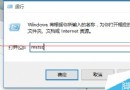
- Win + R 開啟「執行」。
2. 輸入指令按 Enter:
%localappdata%\Microsoft\OneDrive\onedrive.exe /reset
3. 系統匣 OneDrive 圖示消失,等待 1-2 分鐘自動重新出現,同步功能恢復。
4. 若未自動啟動,再次執行:
%localappdata%\Microsoft\OneDrive\onedrive.exe

重置後注意事項
- 重新同步需時間:大量檔案需重新比對雲端與本地狀態,視檔案數量與網速可能需數分鐘至數小時。
- 隨選檔案:重置後所有檔案預設為「僅雲端」,需右鍵「永遠保留在此裝置」下載實體檔案。
- 共用資料夾:他人共用給你的資料夾需在 OneDrive 網頁版「共用」頁面重新「加入我的 OneDrive」。
進階修復:重新安裝 OneDrive
- 設定 → 應用程式 → 安裝的應用程式 → 尋找 OneDrive → 解除安裝。
2. 下載最新版:OneDrive 官方下載頁。
3. 安裝並登入,同步從頭開始 (最徹底但最耗時)。
小結
OneDrive 同步失敗先查路徑長度、磁碟空間、網路;再試重新登入;終極大招 onedrive.exe /reset 一鍵重置快取。重置後耐心等待重新同步,多數疑難雜症皆可化解!