Windows XP Windows 7 Windows 2003 Windows Vista Windows 綜合教學 Linux 系統教學
Windows 10 Windows 8 Windows 2008 Windows NT Windows Server 電腦軟體教學

Windows Defender 內建廣告攔截功能啟用教學:免裝第三方工具輕鬆屏蔽彈窗

編輯:Windows 10 系統介紹

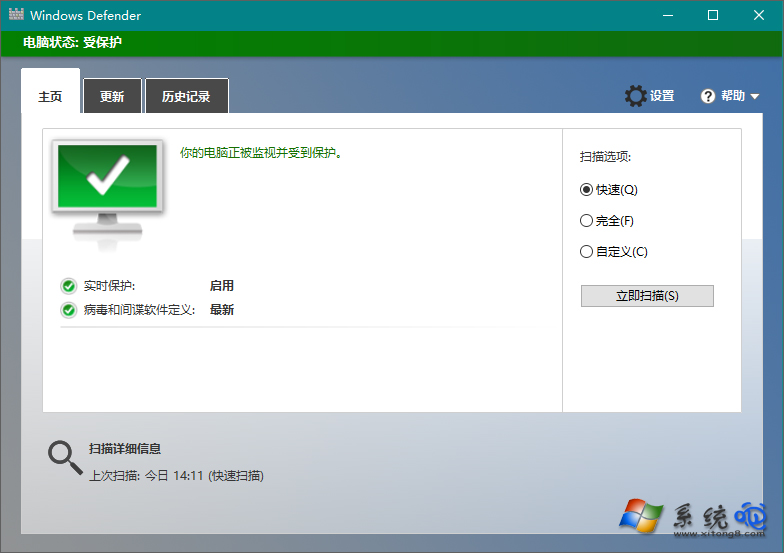
許多 Windows 10 使用者在面對彈窗廣告時,第一反應就是安裝第三方攔截軟體。其實,系統內建的 Windows Defender 就藏有一項鮮為人知的「廣告軟體攔截」功能(PUA Protection),啟用後即可自動偵測並封鎖攜帶廣告行為的可疑程式,無需額外安裝任何工具,即可淨化使用環境。

啟用 Windows Defender 廣告攔截功能完整步驟

此功能預設為關閉狀態,需透過登錄編輯器手動開啟。請依照以下步驟操作:

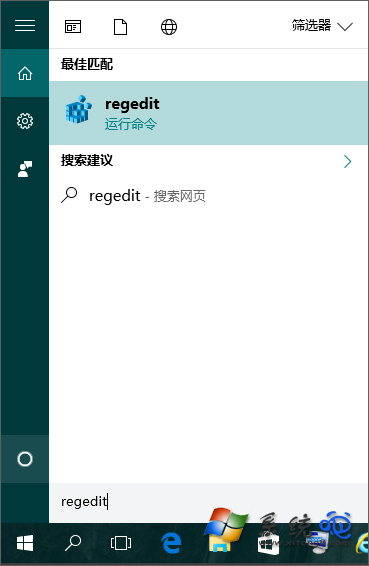
  1. 按下 Win + S 呼叫 Cortana 搜尋,輸入 regedit 並按 Enter,開啟「登錄編輯器」。
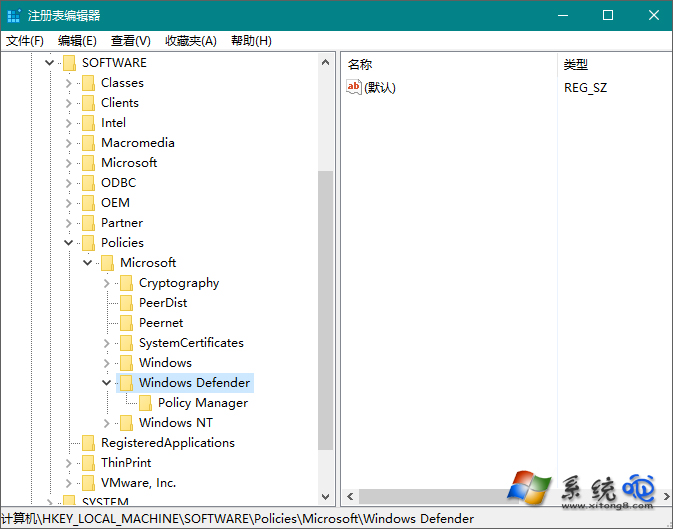
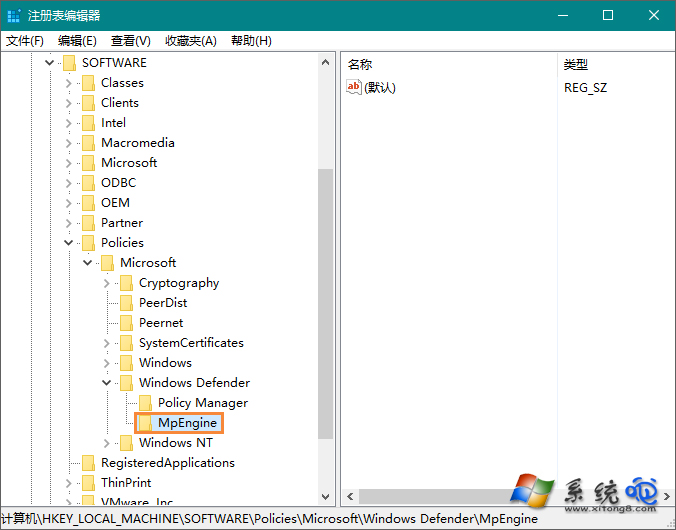
  2. 在路徑列輸入或依序展開至:
    HKEY_LOCAL_MACHINE\Software\Policies\Microsoft\Windows Defender
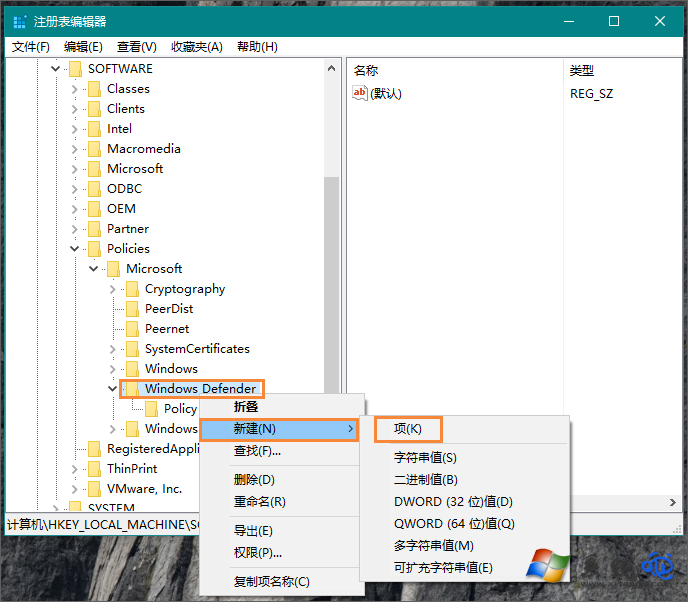
  3. 在左側「Windows Defender」資料夾上按右鍵,選擇 新增 → 項目,命名為 MpEngine。
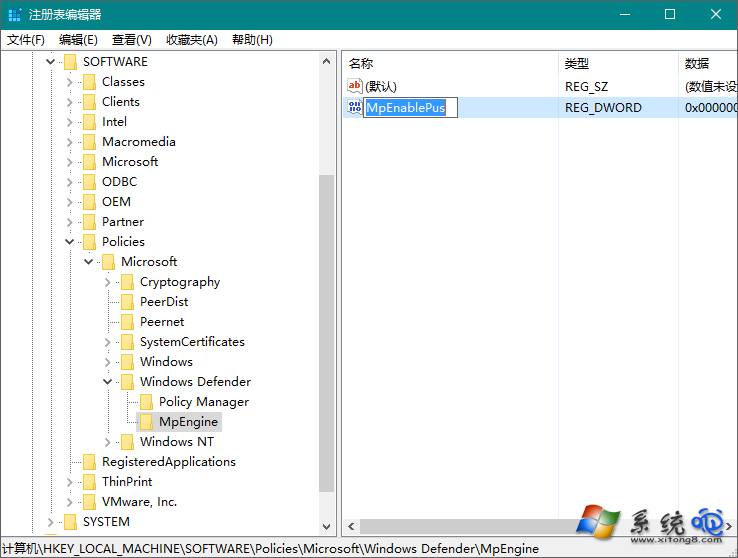
  4. 點選新建的 MpEngine,在右側空白處按右鍵,選擇 新增 → DWORD (32 位元) 值,命名為 MpEnablePus。
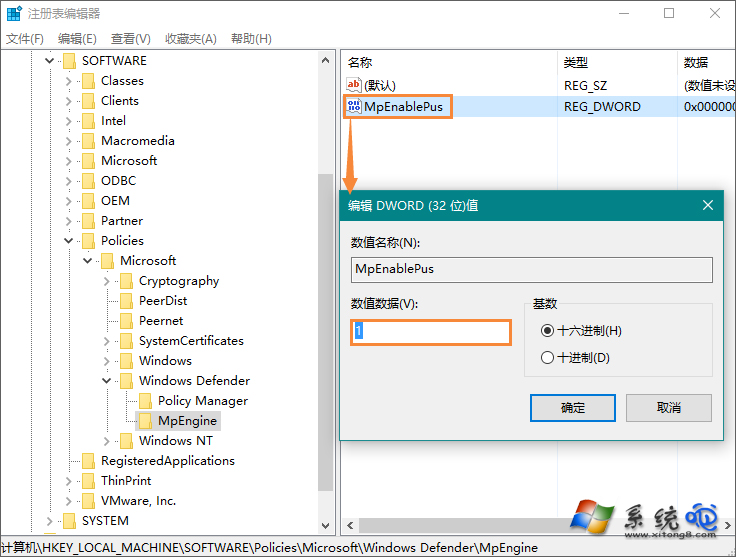
  5. 雙擊 MpEnablePus,將「數值資料」改為 1,按確定儲存。
  6. 重新開機,功能即生效。Windows Defender 將自動攔截帶有廣告行為的軟體(PUA)。
Windows Defender 介面 登錄編輯器路徑 Windows Defender 資料夾 新建 MpEngine 項目 新建 DWORD 值 MpEnablePus 設定 修改數值為 1

提示:若日後想恢復預設,只需將 MpEnablePus 數值改回 0 或刪除該值即可。

Copyright © Windows教程網 All Rights Reserved