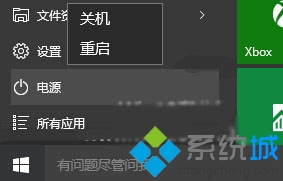
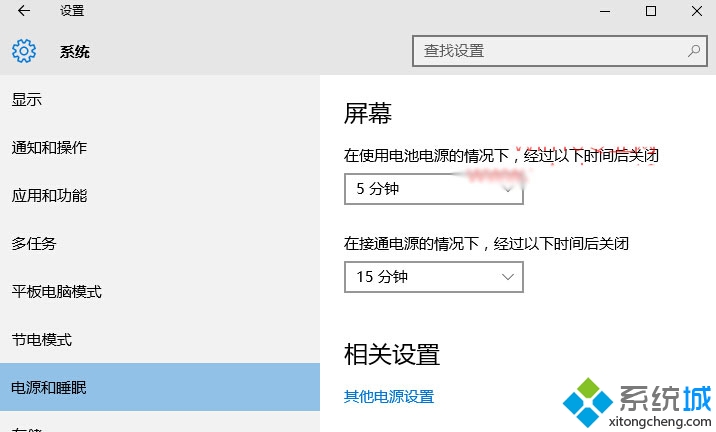
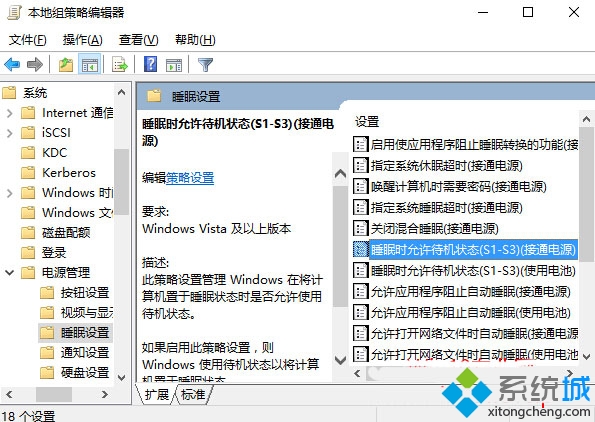
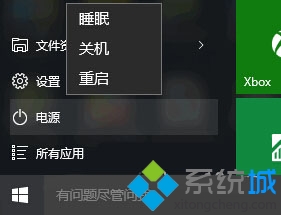
群組原則中「睡眠時允許待機 (S1-S3)」被設為「已停用」,導致系統隱藏睡眠選項。
gpedit.msc
電腦設定 → 管理範本 → 系統 → 電源管理 → 睡眠設定
家庭版無 gpedit.msc,可嘗試:
powercfg /h on
HKEY_LOCAL_MACHINE\SYSTEM\CurrentControlSet\Control\Power\CsEnabled
Win10 檔案總管標題列顯示進程 ID (PID):註冊表 ShowPidInTitle 啟用法,區分多視窗來源
Windows 10 修改桌面路徑至非系統盤:降低 C 槽壓力、加快開關機速度
Win10 桌面圖示文字字體變大如何恢復:高級顯示設定調整圖示字體大小
Win10 Mobile Build 10080 升級管道即將關閉,用戶無法再升級至 10136,待修復後直升 10145
Windows 10 無法自動安裝顯示卡驅動程式?建議使用驅動精靈離線安裝
Windows 10 自訂視覺效果與效能選項讓系統更順暢
Win10 系統最低硬體需求完整版:官方規格與十大注意事項
Win10 修改 TheWorld 瀏覽器 (世界之窗) 下載路徑:設定介面更改儲存位置完整步驟