桌面預設位於系統盤(C:\Users\使用者名稱\Desktop),檔案過多會拖慢開關機掃描速度。將桌面路徑移至非系統盤(如 D:、E:)屬深度優化必做項目。
操作步驟
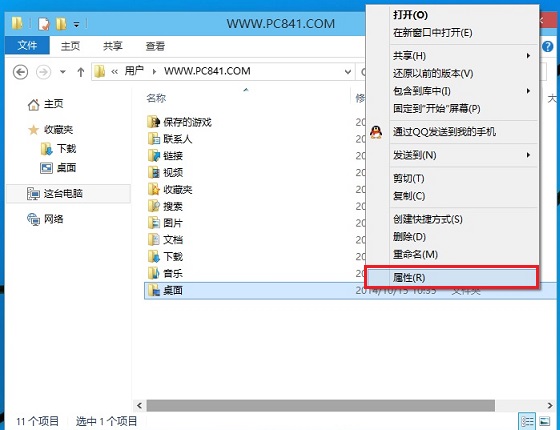
- 開啟「這台電腦」→ 進入系統盤 →
Users\你的帳號\Desktop
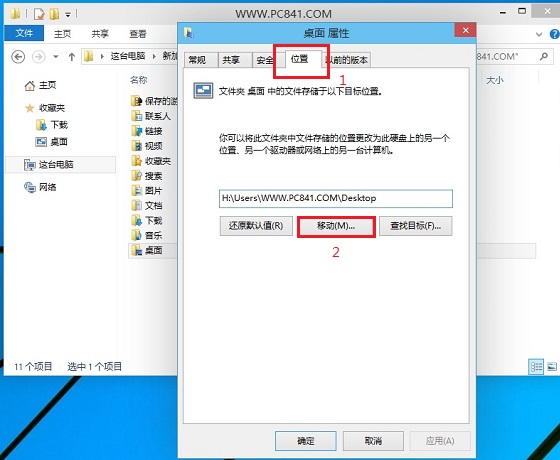
- 右鍵「桌面」資料夾 → 「內容」→ 切換「位置」頁籤
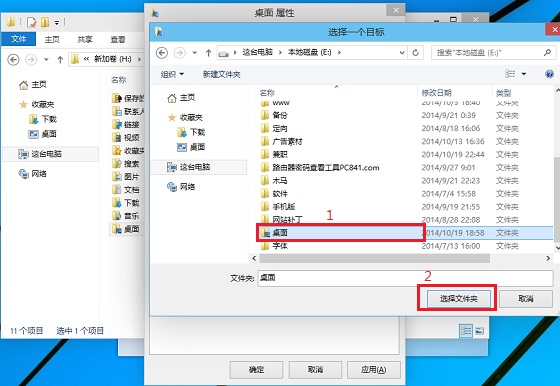
- 點擊「移動」→ 選擇目標磁碟(如
E:\Desktop)→ 「選擇資料夾」
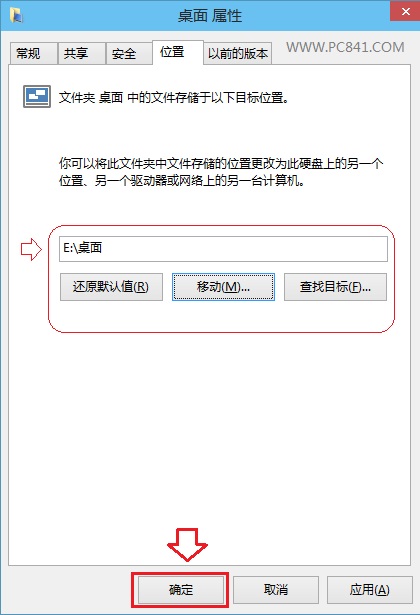
- 確定 → 系統詢問「是否移動現有檔案?」→ 點「是」
- 完成,桌面路徑已變更,新檔案將直接寫入新位置

注意事項
- 目標資料夾需預先建立(如
E:\Desktop)
- 移動過程勿中斷電源,大量檔案需耐心等待
- 同邏輯適用於「文件」、「圖片」、「下載」、「音樂」、「影片」等使用者資料夾
- 若系統重灌,只需在新系統同樣修改路徑指向原資料夾,檔案即可無縫銜接
效益
- 減少 C 槽讀寫與掃描負擔
- 開關機、登入/登出速度明顯提升
- 系統備份映像檔更小、更快
- 資料與系統分離,重灌風險降低