Windows XP Windows 7 Windows 2003 Windows Vista Windows 綜合教學 Linux 系統教學
Windows 10 Windows 8 Windows 2008 Windows NT Windows Server 電腦軟體教學

Win10 關閉下載檔案安全性掃描:停用 Windows Defender 即時防護與註冊表 DisableAntiSpyware

編輯:Windows 10 系統介紹

Windows 10 內建 Windows Defender (現 Microsoft Defender) 會自動掃描下載檔案,導致破解補丁、Keygen、未簽署工具被攔截刪除。本文提供兩步驟徹底關閉下載掃描:停用開機啟動的 Defender 服務、註冊表永久停用反間諜軟體引擎。⚠ 關閉防護將暴露系統風險,請確認檔案來源可信並建議裝機後重新啟用。
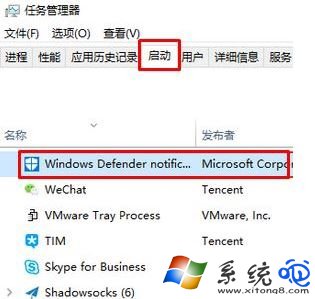
步驟 1:停用 Windows Defender 開機啟動 (工作管理員)

  1. Ctrl+Shift+Esc 開啟工作管理員 → 「啟動」分頁。
  2. 找到 Windows Defender / Windows Security 相關項目 → 右鍵 → 「停用」。

工作管理員-啟動分頁-停用 Defender

步驟 2:註冊表永久停用反間諜軟體引擎 (需管理員權限)

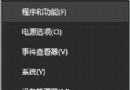
  1. Win+X → 「命令提示字元 (系統管理員)」或「Windows PowerShell (系統管理員)」。
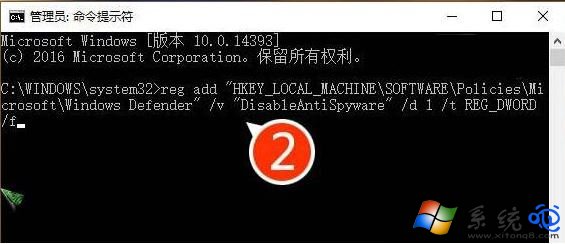
  2. 執行指令:
reg add "HKEY_LOCAL_MACHINE\SOFTWARE\Policies\Microsoft\Windows Defender" /v "DisableAntiSpyware" /d 1 /t REG_DWORD /f

  1. 重新開機生效。

命令提示字元-系統管理員

註冊表指令執行

驗證與恢復

  • 重開機後開啟「Windows 安全中心」→ 「病毒與威脅防護」應顯示「已由系統管理員停用」或介面灰色不可用。
  • 恢復防護:同樣以管理員身分執行 reg delete "HKEY_LOCAL_MACHINE\SOFTWARE\Policies\Microsoft\Windows Defender" /v "DisableAntiSpyware" /f 並重開機,或在工作管理員啟動項重新啟用 Defender。

替代方案:針對單一檔案/資料夾排除掃描 (較安全)

設定 → 更新與安全性 → Windows 安全性 → 病毒與威脅防護設定 → 「排除項目」→ 新增排除 → 選擇資料夾/檔案/副檔名/程序。適合只需暫時放行特定工具目錄。

安全提醒

  • 長期停用 Defender 等同裸奔,極易感染勒索軟體、挖礦程式、後門。
  • 建議:下載檔案 → 上傳 VirusTotal 多引擎掃描 → 確認無毒 → 加入排除清單 → 使用完畢 → 移除排除 → 重新啟用 Defender。
  • 企業環境請遵循資安政策,禁止私自關閉端點防護。
Copyright © Windows教程網 All Rights Reserved