Win10 內建 Modern 風格「音樂」應用支援掃描本地資料夾建立音樂庫,介面優雅且支援專輯封面自動獲取。以下是新增本地音樂路徑的方法。
新增音樂資料夾步驟
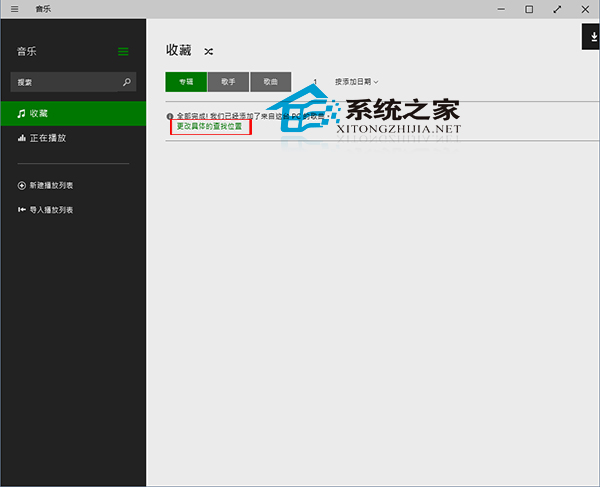
- 開啟「音樂」應用,點擊左側選單的「更改搜尋位置」(或設定齒輪 → 「音樂庫位置」)。
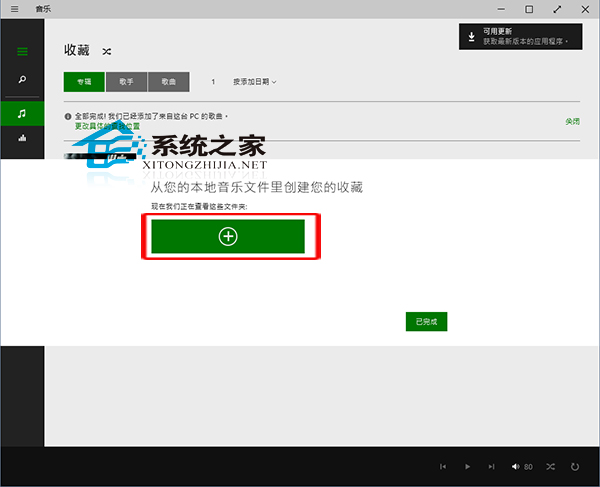
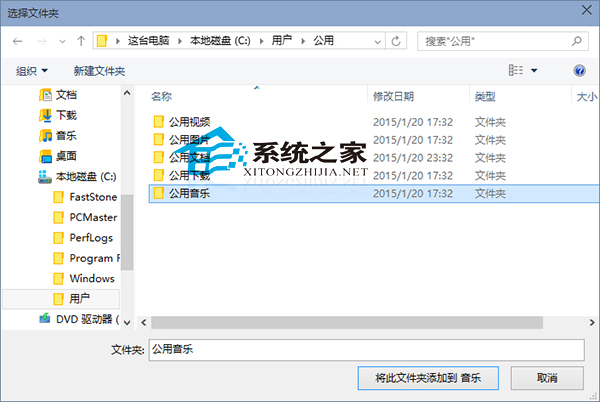
- 點擊「新增」按鈕。
- 選擇存放音樂的本地資料夾(可多選),點擊「將此資料夾加入音樂庫」。
- 點擊「完成」,應用開始掃描並建立資料庫。
預設播放器變更
若 .mp3 仍由 Windows Media Player 開啟,可在「設定」→「應用程式」→「預設應用程式」→「音樂播放器」選擇「音樂」應用。
小提醒
- 支援格式:MP3、FLAC、AAC、WAV、M4A 等主流格式。
- 大量音樂檔案首次掃描需較長時間,建議分批次加入資料夾。
- OneDrive 音樂資料夾亦可加入,實現雲端同步播放。