Windows XP Windows 7 Windows 2003 Windows Vista Windows 綜合教學 Linux 系統教學
Windows 10 Windows 8 Windows 2008 Windows NT Windows Server 電腦軟體教學

Windows 10 應用程式安裝至其他分區/外接儲存裝置:兩種方法完整教學

編輯:Windows 10 系統介紹

Windows 10 允許將 Microsoft Store 應用(UWP)安裝至非系統碟,甚至 SD 卡、USB 隨身碟等外接儲存,對小容量 SSD/平板裝置極具幫助。
方法一:設定介面修改新應用儲存位置(推薦)

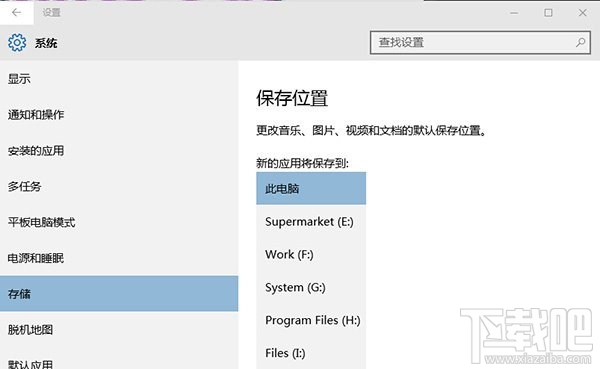
  1. 設定 →「系統」→「儲存體」。
  2. 「更多儲存體設定」區塊 →「新應用程式將儲存位置」。
  3. 下拉選單選擇目標磁碟(含外接裝置),點「套用」。

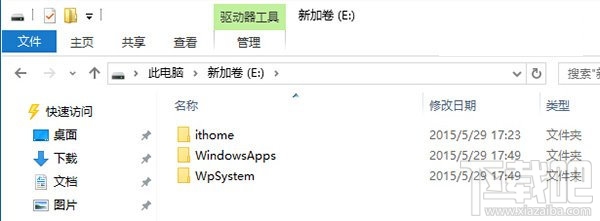
自動建立資料夾結構

目標磁碟將自動建立三個資料夾:

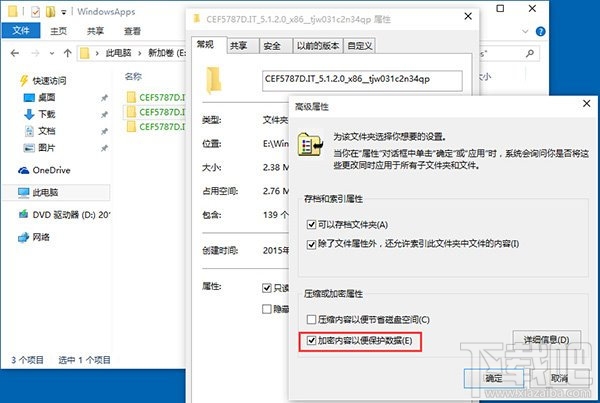
  • WindowsApps:應用程式檔案(加密,裝置遺失不洩露資料)。
  • WpSystem:應用相關資料。
  • 電腦名稱:使用者設定檔(目前未加密,未來版本可能加密)。

重要限制

  • 僅影響新安裝應用,已安裝應用不會自動移動。
  • 外接裝置拔除時對應應用無法啟動,重新插入恢復。
  • 不支援網路磁碟機。
  • 建議操作前備份重要資料。

方法二:註冊表修改 ProgramFilesDir 改變傳統桌面應用預設安裝路徑

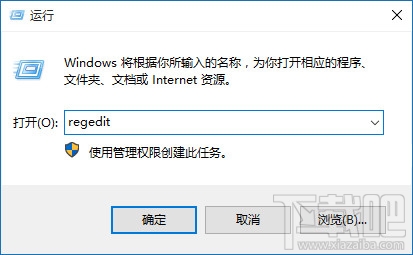
  1. Win+R 輸入 regedit。
  2. 瀏覽至 HKEY_LOCAL_MACHINE\SOFTWARE\Microsoft\Windows\CurrentVersion。
  3. 修改右側 ProgramFilesDir 數值資料(預設 C:\Program Files)為目標路徑(如 D:\Program Files)。
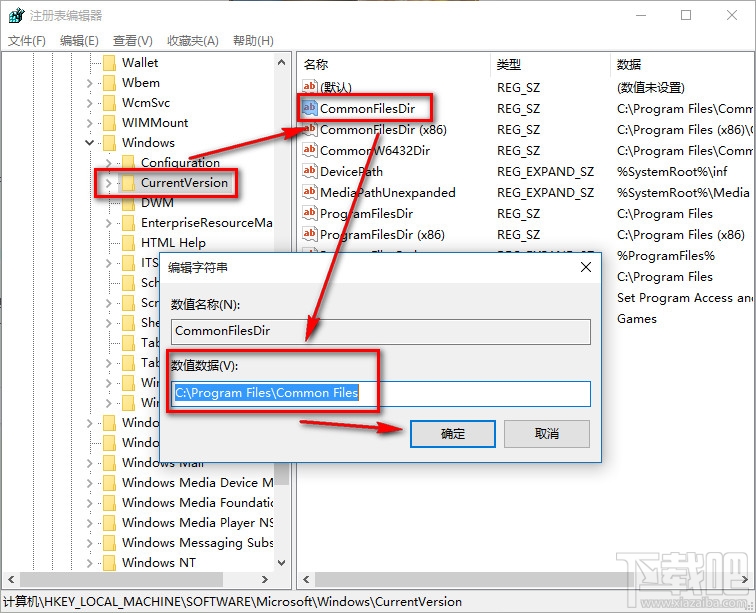
  4. 重新開機生效。

適用情境差異

方法適用應用類型備註
設定介面UWP (Store 應用)官方支援、安全、支援外接裝置
註冊表傳統 Win32 桌面應用影響範圍廣、需謹慎、不支援外接裝置
Copyright © Windows教程網 All Rights Reserved