Windows XP Windows 7 Windows 2003 Windows Vista Windows 綜合教學 Linux 系統教學
Windows 10 Windows 8 Windows 2008 Windows NT Windows Server 電腦軟體教學

Windows 10 忘記 PIN 碼如何重設?Microsoft 帳戶驗證重設流程

編輯:Windows 10 系統介紹

重設流程

  1. 「開始」→「設定」→「帳戶」。
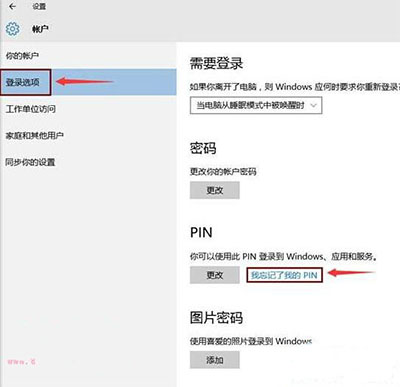
  2. 左側選單選擇「登入選項」,右側「PIN」區塊點選「我忘記了我的 PIN」。
  3. 忘記PIN入口
  4. 彈出確認視窗「確定忘記了 PIN 嗎?」→ 點選「繼續」。
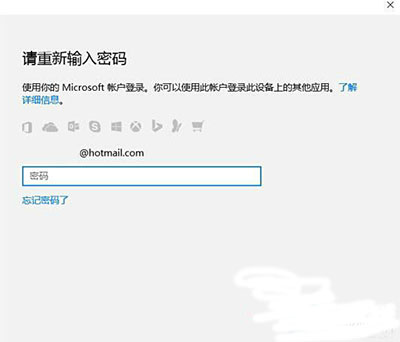
  5. 輸入 Microsoft 帳戶密碼進行身分驗證。
  6. Microsoft帳戶密碼驗證
  7. 驗證通過後,即可設定新 PIN 碼(輸入兩次確認)。

注意事項

  • 需聯網驗證 Microsoft 帳戶密碼。
  • 若未綁定 Microsoft 帳戶(使用本機帳戶),無法透過此方式重設 PIN,需使用密碼重設磁碟或重裝系統。
  • 新 PIN 碼建議設定 6 位數字以上,或勾選「包含字母與符號」提高安全性。

補充:PIN 碼與密碼差異

  • PIN 僅限本裝置使用,不會同步至雲端,較密碼安全(竊取 PIN 無法登入其他裝置)。
  • 忘記 PIN 時,系統要求輸入 Microsoft 帳戶密碼,而非本機密碼。
Copyright © Windows教程網 All Rights Reserved