背景說明
Windows 10 預設不再將檔案總管釘選在工作列,Microsoft 表示讓使用者自行決定。以下提供四種釘選方法與正確取消釘選技巧。
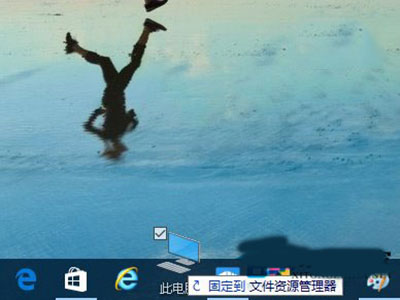
方法一:拖曳「此電腦」或「使用者檔案」圖示
- 桌面找到「此電腦」或「使用者的檔案」圖示。
- 直接拖曳至工作列空白處,出現「釘選到工作列」提示時釋放滑鼠。
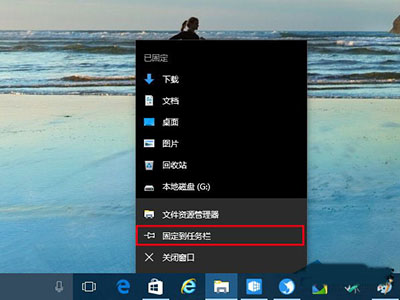
方法二:從開啟的檔案總管視窗釘選
- 開啟任意檔案總管視窗(Win + E)。
- 工作列該圖示右鍵 → 「釘選到工作列」。
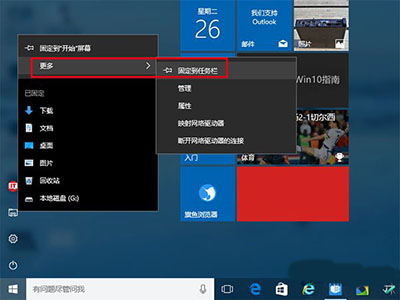
方法三:從開始功能表左側固定清單釘選
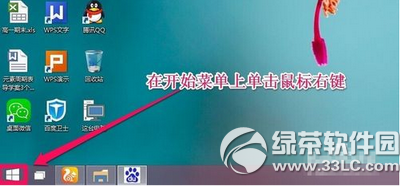
- 點選「開始」鈕,左側欄找到「檔案總管」圖示(資料夾圖示)。
- 右鍵 → 「更多」 → 「釘選到工作列」。
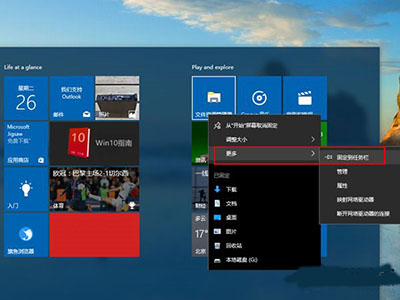
方法四:從開始磚釘選
- 若開始畫面有「檔案總管」磚。
- 右鍵磚 → 「更多」 → 「釘選到工作列」。
取消釘選的正確方法(Microsoft 介面文字錯誤)
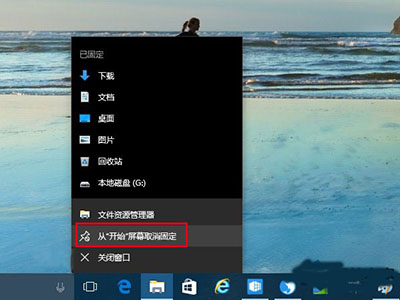
- 工作列檔案總管圖示右鍵,**沒有**「從工作列取消釘選」選項。
- 只有「從開始畫面取消釘選」——**這是 Microsoft 的介面文字錯誤**。
- 實測:點選「從開始畫面取消釘選」即可移除工作列釘選,且不會影響開始畫面的磚。
總結
四種釘選方法任選其一即可。取消釘選請點選「從開始畫面取消釘選」(實為移除工作列釘選),這是已知的介面文字 Bug,不影響開始畫面磚。