Win10 檔案總管每隔十幾秒自動重新整理一次,導致操作中斷、選取取消,嚴重影響使用體驗。主因可能為預設應用程式衝突、雙顯卡驅動問題、或桌面投影片設定異常干擾總管進程。
三種解決檔案總管自動重新整理的方法
方法一:重置預設應用程式(最推薦)
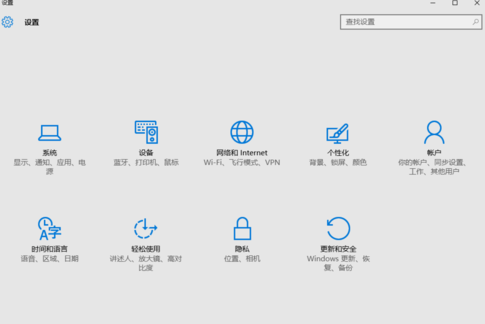
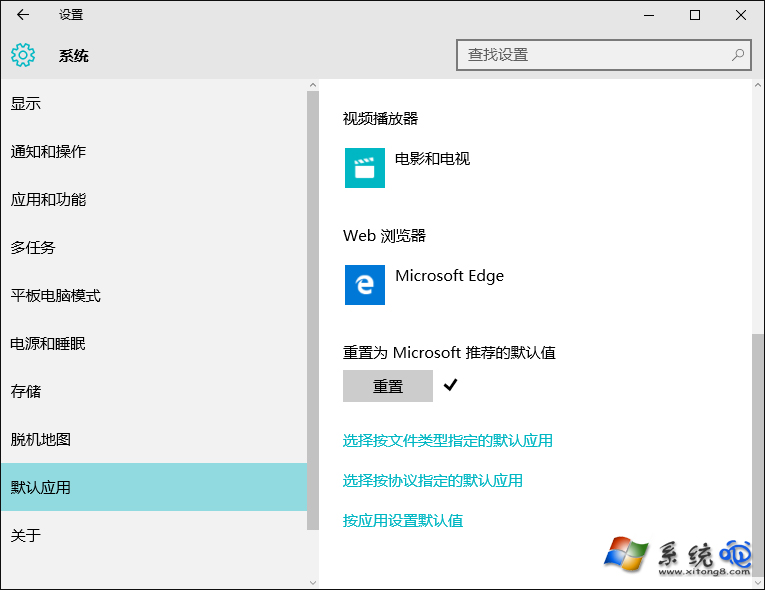
- 「設定」→「應用程式」→「預設應用程式」
- 捲動到底部點擊 「重設」 按鈕,將所有預設應用還原為系統建議值。
方法二:停用獨立顯卡(雙顯卡筆電適用)
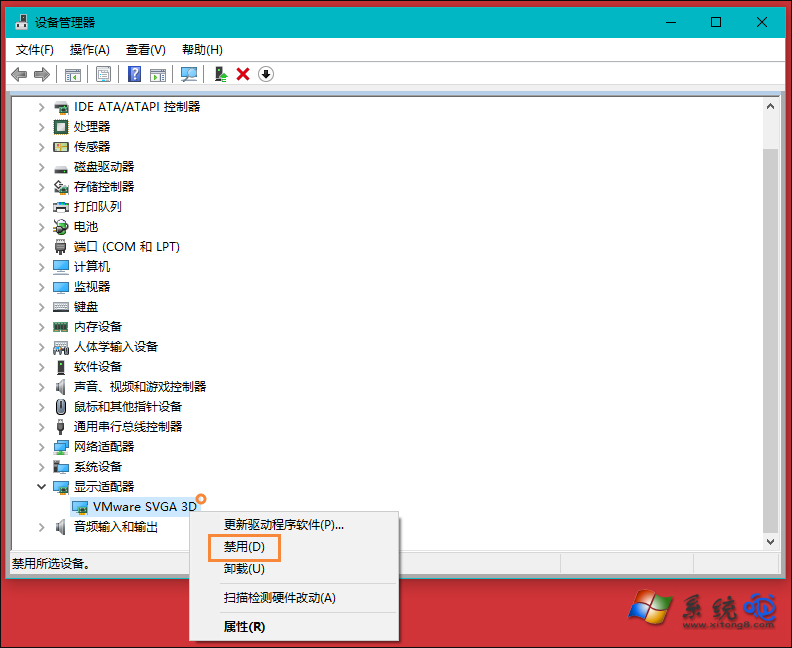
- 若更新獨顯驅動無效,可進入 BIOS 停用獨顯,或在「裝置管理員」→「顯示介面卡」右鍵獨顯選擇「停用裝置」。
方法三:修改登錄表關閉桌面投影片
- 開啟
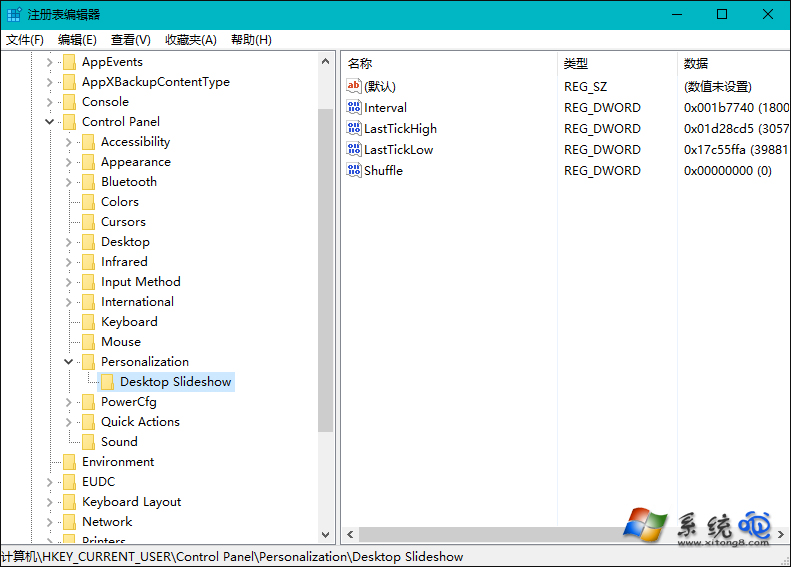
regedit,導航至 HKEY_CURRENT_USER\Control Panel\Personalization\Desktop Slideshow
- 該鍵值控制桌面背景輪換間隔,疑似干擾總管。建議在「設定」→「個人化」→「背景」將背景設為「圖片」單張,關閉投影片播放。
提醒:方法一的「重設」非系統重置,不會移除個人檔案與安裝軟體,僅還原預設應用關聯。建議依序嘗試,通常方法一即可解決多數情況。