Windows XP Windows 7 Windows 2003 Windows Vista Windows 綜合教學 Linux 系統教學
Windows 10 Windows 8 Windows 2008 Windows NT Windows Server 電腦軟體教學

Win10 如何用小娜語音指令定時關機/重啟/休眠/登出?建立捷徑完整教學

編輯:Windows 10 系統介紹

核心概念

利用 Cortana (小娜) 語音辨識啟動「捷徑」,捷徑執行 shutdown.exe 指令達成關機/重啟/休眠/登出。關鍵:捷徑名稱即為語音喚醒關鍵字。
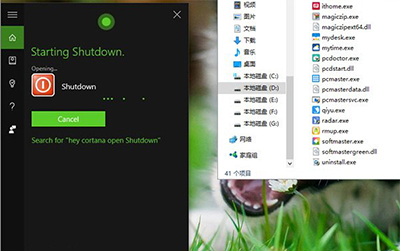
Cortana語音助理

建立關機捷徑步驟

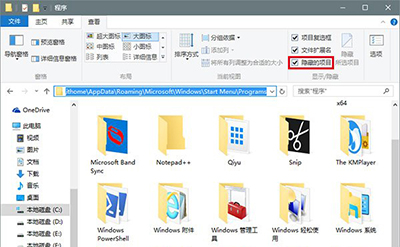
  1. 開啟檔案總管 → 「檢視」索引標籤 → 勾選「隱藏的項目」。
  2. 顯示隱藏項目
  3. 前往路徑:C:\Users\<使用者名稱>\AppData\Roaming\Microsoft\Windows\Start Menu\Programs
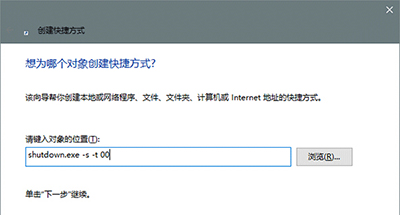
  4. 空白處右鍵 → 「新增」 → 「捷徑」。
  5. 新增捷徑
  6. 「輸入項目位置」填入關機指令:shutdown.exe -s -t 00 → 「下一步」。
  7. 關機指令輸入
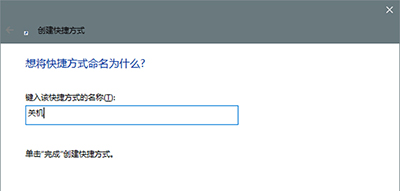
  8. 命名捷徑(此名稱即語音關鍵字),建議命名「關機」 → 「完成」。

語音指令測試

  • 對著麥克風說:「你好小娜,開啟『關機』」——必須說「開啟」二字,單說「關機」無效。
  • 系統執行 shutdown.exe -s -t 00 立即關機。

其他指令捷徑建立(同樣步驟,僅更換指令與命名)

功能指令建議捷徑名稱
重新開機shutdown.exe -r -t 00重新開機
休眠shutdown.exe -h休眠
登出shutdown.exe -l登出

注意事項

  • 捷徑必須放在「開始功能表程式資料夾」才能被 Cortana 索引。
  • 語音辨識需開啟線上語音辨識服務(設定 → 隱私權 → 語音辨識)。
  • 謹慎使用:避免誤觸發關機,建議命名較獨特(如「電腦關機」)。

總結

建立對應 shutdown.exe 指令的捷徑並命名,即可透過 Cortana 語音控制電腦電源狀態,包含關機、重啟、休眠、登出四大功能。

Copyright © Windows教程網 All Rights Reserved