Windows XP Windows 7 Windows 2003 Windows Vista Windows 綜合教學 Linux 系統教學
Windows 10 Windows 8 Windows 2008 Windows NT Windows Server 電腦軟體教學

Win10 迅雷影音閃退、崩潰?重新命名 XMP.exe 強制呼叫獨顯完美解決雙顯卡衝突

編輯:Windows 10 系統介紹

Windows 10 雙顯卡筆電(Intel 核顯 + NVIDIA 獨顯)使用迅雷影音播放影片時頻繁閃退、崩潰。根因為 NVIDIA 控制面板中 XMP.exe(迅雷影音主程式)未被指派給獨顯,系統強制使用核顯導致渲染衝突。本文提供「重新命名執行檔」規避驅動識別規則的極簡解法。
故障特徵

  • 雙顯卡筆電(Optimus/動態切換技術)。
  • 迅雷影音播放本地/線上影片幾秒後閃退、無錯誤提示直接關閉。
  • 其他播放器(PotPlayer、MPC-BE、Movies & TV)正常。

核心解法:重新命名 XMP.exe

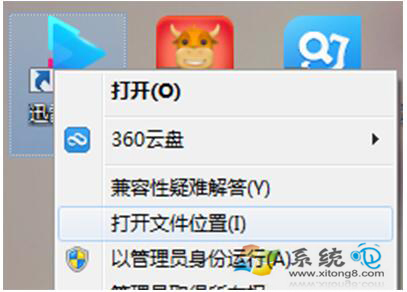
  1. 桌面迅雷影音捷徑右鍵 → 「開啟檔案位置」→ 進入安裝目錄。
  2. 迅雷影音安裝目錄
  3. 找到 XMP.exe → 右鍵 → 「重新命名」→ 改為任意新名稱(如 xlyy.exe、ThunderPlayer.exe)。
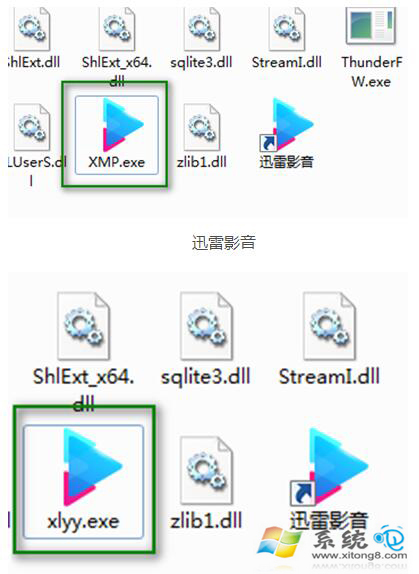
  4. 重新命名 XMP.exe
  5. 使用新名稱的執行檔啟動迅雷影音(或重新建立捷徑),閃退問題即刻解決。

原理解析

NVIDIA 驅動的「程式設定」預設規則庫中包含 XMP.exe,但規則可能錯誤指派為「整合圖形」(核顯)。重新命名後,驅動無法匹配預設規則,預設回退至「高效能 NVIDIA 處理器」(獨顯)或提示使用者選擇,從而避開核顯渲染衝突。

更徹底的顯卡指派法(NVIDIA 控制面板)

  1. 桌面右鍵 → 「NVIDIA 控制面板」→ 「管理 3D 設定」→ 「程式設定」頁籤。
  2. 「新增」→ 瀏覽選擇迅雷影音安裝目錄下的 XMP.exe(或重新命名後的檔名)。
  3. 「選擇此程式的慣用圖形處理器」→ 高效能 NVIDIA 處理器 → 套用。

通用於其他播放器/遊戲

同理適用於任何因核顯/獨顯切換錯誤導致閃退的程式:重新命名主執行檔 + NVIDIA 控制面板指派獨顯。常見受影響程式:舊版播放器、早期 Unity/Unreal Engine 遊戲、某些 Adobe 應用程式。

Copyright © Windows教程網 All Rights Reserved