設定靜態 IP 時需填寫 DNS 伺服器位址,若想沿用 ISP 原提供的 DNS,需在改為靜態 IP 前先查詢記錄。Windows 10 提供兩種查詢方式。
cmd > Enter。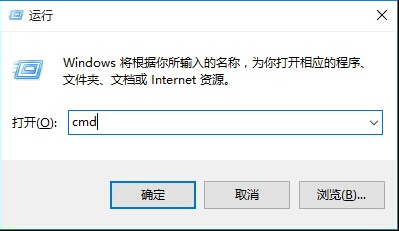
ipconfig /all > Enter,在輸出中尋找 DNS 伺服器 欄位。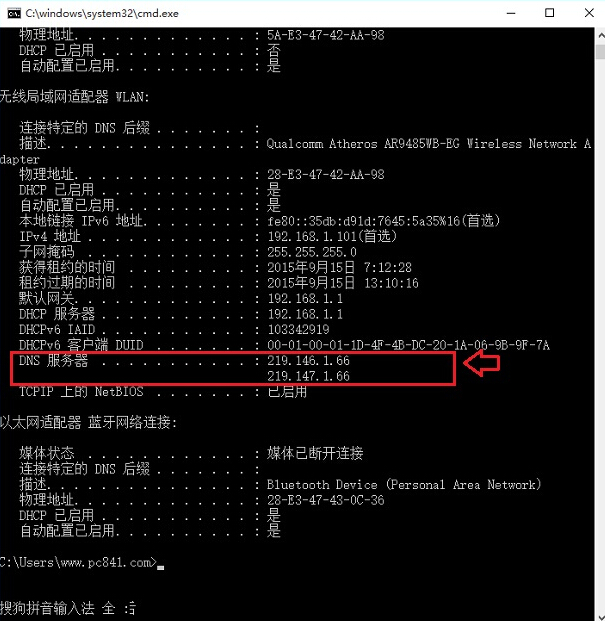

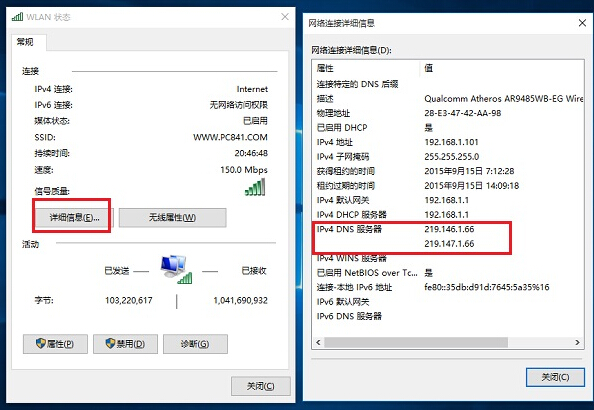
| 提供者 | 首選 DNS | 備用 DNS | 特色 |
|---|---|---|---|
| 8.8.8.8 | 8.8.4.4 | 全球任何、速度快、支援 DNSSEC | |
| Cloudflare | 1.1.1.1 | 1.0.0.1 | 隱私優先、無日誌、速度極快 |
| 114 DNS | 114.114.114.114 | 114.114.115.115 | 國內解析快、攔截惡意網域 |
| 阿里雲 | 223.5.5.5 | 223.6.6.6 | 國內優化、支援 DoH/DoT |
| 百度 | 180.76.76.76 | - | 國內優化 |
查詢 DNS 應在 尚未設定靜態 IP (仍為 DHCP 自動取得) 時 進行。若已設定靜態 IP 並手動填寫 DNS,查詢結果將為手動設定值而非 ISP 原提供值。