前言
Internet Explorer 的增益集 (附加元件) 過多會嚴重拖慢瀏覽速度、甚至導致當機。Windows 10 內建管理介面,可輕鬆停用或移除不需要的增益集。本文說明完整操作步驟。
操作步驟
步驟 1:開啟 IE 瀏覽器設定
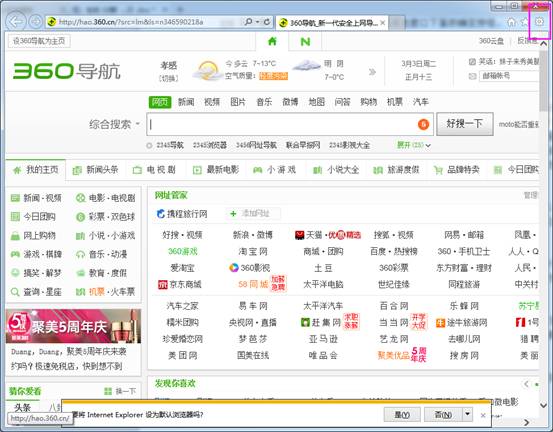
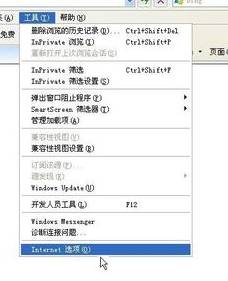
啟動 IE,點選右上角齒輪圖示「工具」 > 「網際網路選項」。
步驟 2:進入程式索引標籤管理增益集
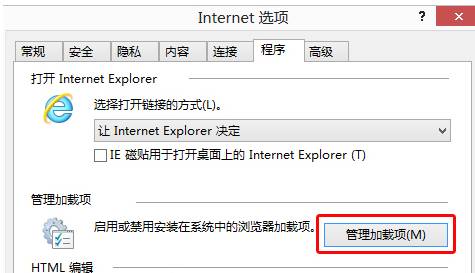
在「網際網路選項」視窗中,切換至「程式」索引標籤,點選「管理增益集」按鈕。
步驟 3:停用或移除不需要的增益集
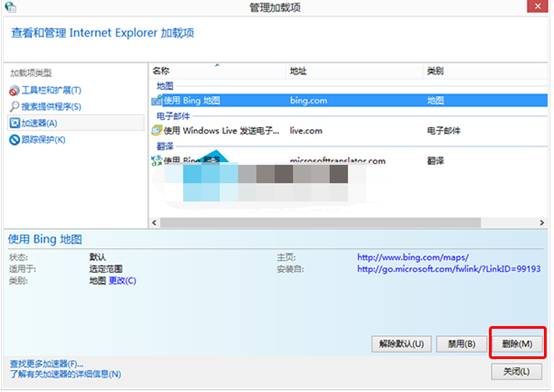
在「管理增益集」視窗中:
- 左側「顯示」下拉選單可選擇「所有增益集」或依類型篩選(工具列、擴充功能、搜尋提供者等)。
- 選取欲處理的增益集,點選右下角「停用」按鈕暫時關閉,或「移除」按鈕永久刪除(僅適用可移除的增益集)。
- 建議保留 Microsoft 簽署的核心增益集,僅處理第三方、不明來源或長期未使用的項目。
管理建議
- 定期檢視增益集清單,移除不認識、不使用的項目。
- 安裝新軟體時注意取消勾選「安裝瀏覽器工具列/增益集」等選項。
- 若 IE 異常緩慢或當機,嘗試「停用所有增益集」測試是否為增益集衝突。
- Windows 10 主流瀏覽器為 Edge,IE 僅為相容性保留,建議日常使用 Edge 或 Chrome。
小結
透過 IE「網際網路選項」>「程式」>「管理增益集」,可輕鬆精簡增益集,顯著提升 IE 瀏覽速度與穩定性,建議納入定期維護流程。