Windows XP Windows 7 Windows 2003 Windows Vista Windows 綜合教學 Linux 系統教學
Windows 10 Windows 8 Windows 2008 Windows NT Windows Server 電腦軟體教學

Win10 硬碟使用率 100% 怎麼辦?三大優化方案徹底解決磁碟狂轉

編輯:Windows 10 系統介紹

許多升級 Win10 的使用者回報硬碟使用率長期維持在 50%~100%,導致系統回應變慢、甚至影響硬碟壽命。主要原因通常是背景服務過度存取磁碟。以下提供三個經實測有效的解決方案:

方案一:停用 HomeGroup 服務(立竿見影)

HomeGroup(家庭組)會持續掃描並同步共用檔案,導致磁碟 I/O 持續飆高。大多數家用電腦不需要區域網路檔案共用,關閉即可大幅降低磁碟負載。
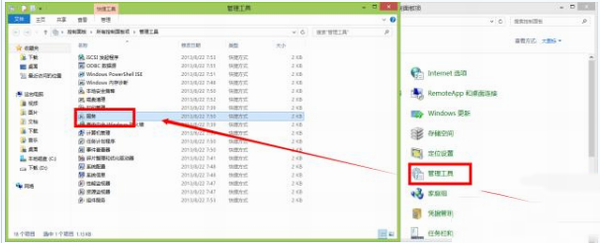
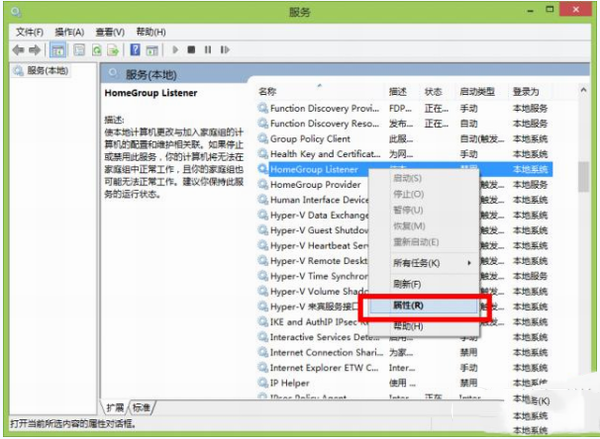
  1. 開啟「控制台」→「系統管理工具」→「服務」。
  2. 找到 HomeGroupListener 與 HomeGroupProvider 兩項服務。
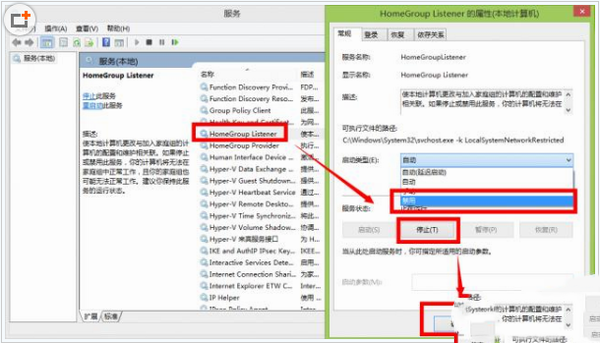
  3. 對每項服務:右鍵「內容」→「啟動類型」選「停用」→「服務狀態」點「停止」→「確定」。

服務管理介面

HomeGroupListener 內容

設定為停用並停止

實測關閉後,磁碟讀寫次數顯著下降,使用率從 90% 降至 10% 左右。

方案二:停用自動維護排程任務

Win8.1 繼承的自動維護功能(碎片整理、系統診斷等)在低階電腦上會佔用大量資源。建議改用第三方優化工具定期手動維護(如每 1~2 個月一次)。

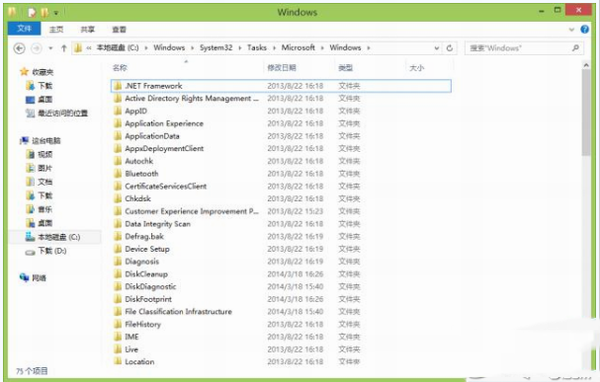
  1. 開啟檔案總管,前往 C:\Windows\System32\Tasks\Microsoft\Windows。
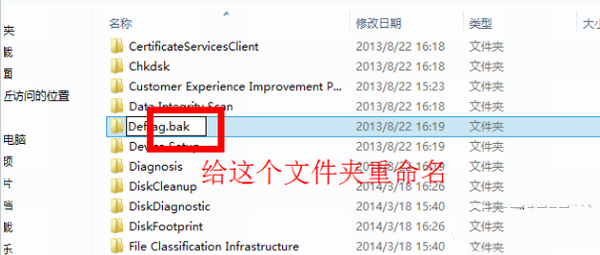
  2. 找到 Defrag 資料夾,將其重新命名為 Defrag.bak。

Tasks 資料夾路徑

重新命名 Defrag 資料夾

此舉可移除排程碎片整理任務,磁碟使用率即刻恢復正常。

方案三:檢查其他常見元兇

  • Windows Update 背景下載
  • Superfetch / SysMain 服務
  • 防毒軟體全盤掃描
  • 瀏覽器快取與擴充功能

若上述方案無效,建議開啟「工作管理員」→「效能」→「開啟資源監視器」→「磁碟」分頁,觀察哪個進程持續讀寫,再針對性處理。

Copyright © Windows教程網 All Rights Reserved