Windows XP Windows 7 Windows 2003 Windows Vista Windows 綜合教學 Linux 系統教學
Windows 10 Windows 8 Windows 2008 Windows NT Windows Server 電腦軟體教學

Windows 10 印表機無法列印排查指南:驅動重裝與疑難解答

編輯:Windows 10 系統介紹

基本檢查清單

  1. 確認印表機電源開啟、連接線/無線連線正常。
  2. 執行內建「列印疑難解答」:設定 → 裝置 → 印表機與掃描仪 → 點選印表機 →「管理」→「執行疑難解答」。
  3. 若無效,嘗試更新/重裝驅動程式。

完整重裝驅動步驟

  1. 開啟「設定」→「裝置」→「印表機與掃描仪」。
  2. 選取有問題的印表機 →「移除裝置」。
  3. 點擊「新增印表機或掃描仪」,讓 Windows 自動搜尋並安裝驅動。
  4. 若 Windows 找不到驅動,前往印表機廠商官網下載對應 Windows 10 版本驅動程式手動安裝。

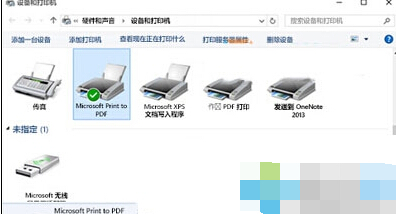
印表機與掃描什設定頁面

常見問題與對策

  • 列印佇列卡住:服務中重新啟動「Print Spooler」服務 (services.msc)。
  • 權限問題:以系統管理員身分執行驅動安裝程式。
  • 32/64 位元不符:確認下載驅動與作業系統位元數一致。

若以上方法皆無法解決,建議聯繫印表機廠商技術支援或送修硬體檢測。

Copyright © Windows教程網 All Rights Reserved