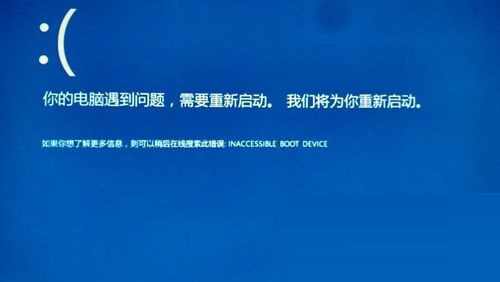
Win10 開機藍屏 INACCESSIBLE_BOOT_DEVICE,多因獨立顯卡驅動與系統啟動流程衝突。進入安全模式停用或解除安裝獨顯驅動即可恢復開機。
修復流程
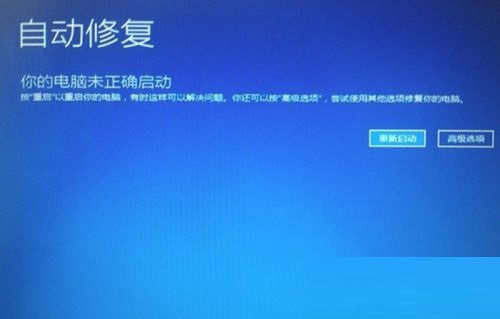
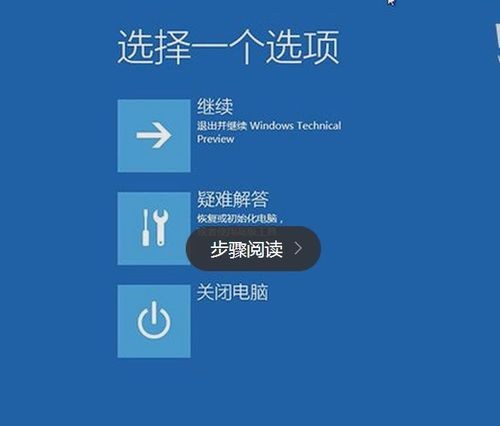
- 藍屏自動重開機 → 出現「正在嘗試修復」 → 點選「進階選項」。
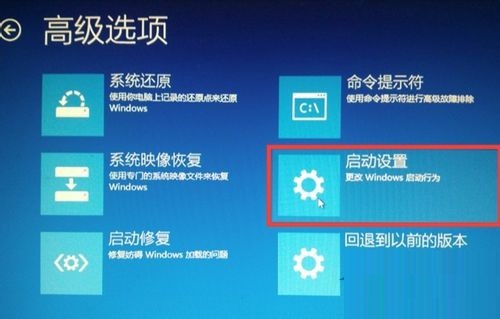
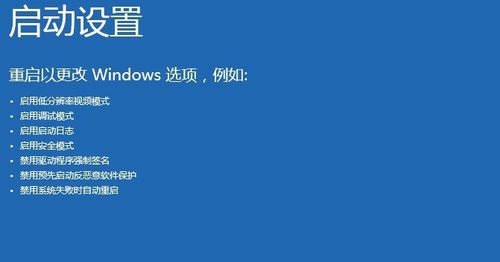
- 「疑難排解」→「進階選項」→「啟動設定」→「重新啟動」。
- 重開機後按 F4 或 F5 進入安全模式(建議 F5 帶網路)。
- 安全模式下:
— 右鍵開始按鈕 →「裝置管理員」→「顯示介面卡」。
— 右鍵獨立顯卡(NVIDIA GeForce / AMD Radeon)→ 選擇「停用裝置」或「解除安裝裝置」(勾選「刪除此裝置的驅動程式軟體」)。
— 重新開機。
後續處理
- 正常進入系統後,至顯卡官網下載最新 Win10 版驅動乾淨安裝。
- 若為筆電雙顯卡,亦可嘗試在 BIOS 設定「僅使用整合顯卡」或「切換顯卡模式」。
- 若安全模式亦無法進入,需使用 WinRE 命令提示字元或安裝媒體修復啟動記錄(
bootrec /fixmbr /fixboot /rebuildbcd)。