Windows XP Windows 7 Windows 2003 Windows Vista Windows 綜合教學 Linux 系統教學
Windows 10 Windows 8 Windows 2008 Windows NT Windows Server 電腦軟體教學

Win10 未啟用也能換桌布、改主題色?登錄修改破解限制教學

編輯:Windows 10 系統介紹

Win10 未啟用狀態下「個人化」設定被鎖定,無法更換桌布與主題色。但透過登錄修改與右鍵大法,仍可繞過限制自訂外觀。
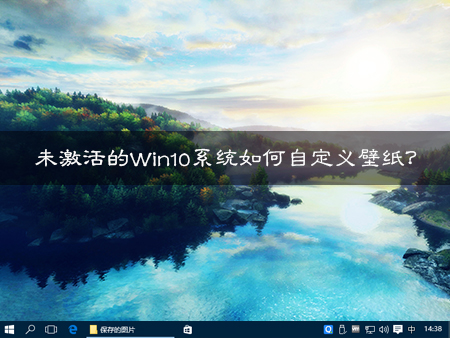
未啟用個人化鎖定狀態

方法一:右鍵直接設定桌布(最簡單)

  1. 找到喜歡的圖片檔案(JPG/PNG/BMP)。
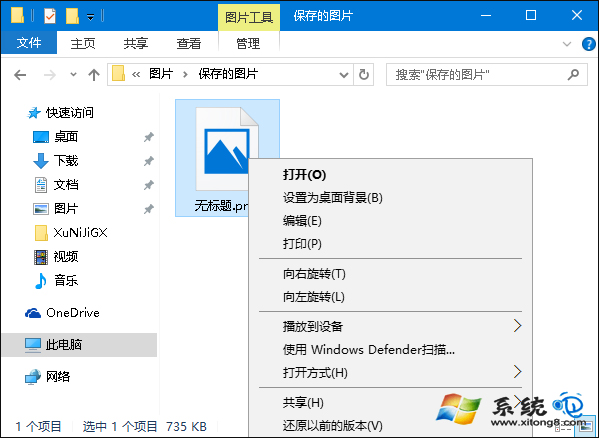
  2. 右鍵點擊 → 選擇 「設為桌面背景」。
  3. 即時生效,無需啟用系統。

右鍵設為桌面背景

限制:無法使用幻燈片自動輪換、無法調整填滿/適應/平鋪模式。

方法二:登錄修改啟用主題色自動配色(進階)

操作前建議:使用「軟媒魔方」或手動匯出登錄備份。

  1. 按 Win + S 搜尋 regedit 開啟登錄編輯器。
  2. 瀏覽至:HKEY_CURRENT_USER\SOFTWARE\Microsoft\Windows\CurrentVersion\Themes\Personalize
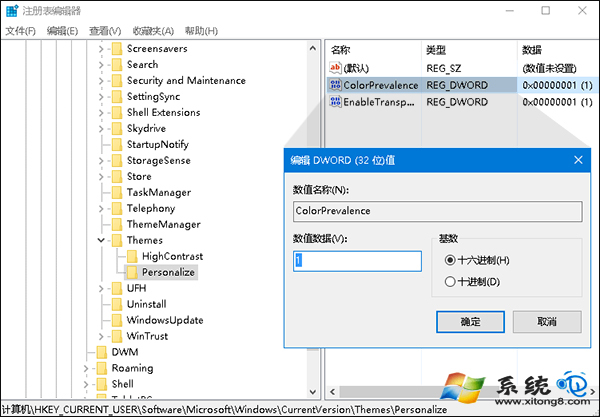
  3. 雙擊 ColorPrevalence → 數值資料改為 1。

ColorPrevalence 修改

  1. 瀏覽至:HKEY_CURRENT_USER\Control Panel\Desktop(點擊 Desktop 資料夾即可,無需展開)。
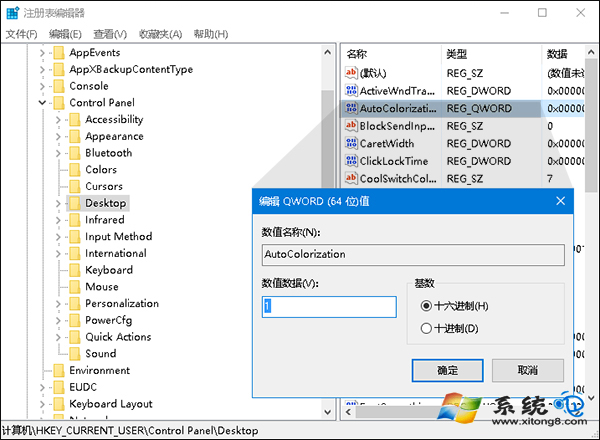
  2. 雙擊 AutoColorization → 數值資料改為 1。

AutoColorization 修改

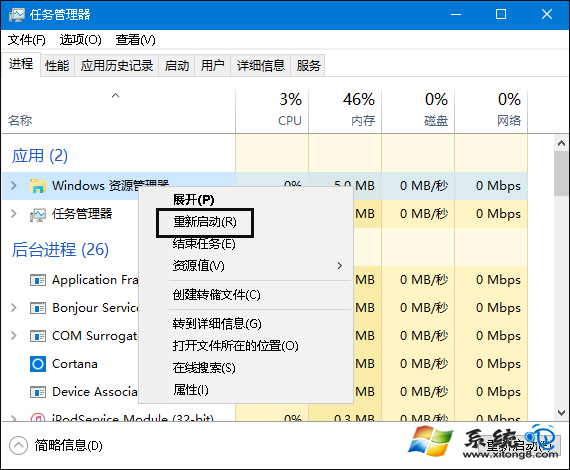
  1. 重新啟動總管:Ctrl + Shift + Esc 開啟工作管理器 → 「檔案」→「執行新工作」→ 輸入 explorer.exe → Enter。

重新啟動總管

完成後,更換桌布時主題色將自動配合圖片色調變化,體驗接近正式啟用版本。
Copyright © Windows教程網 All Rights Reserved