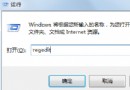
Win10 連接路由器卻無法登入管理介面 (192.168.1.1/0.1 無回應),常見原因是 路由器 LAN IP 與上游光猫/Modem IP 衝突 (皆為 192.168.1.x)。修改路由器 LAN IP 至不同網段即可解決。
操作流程
- 物理隔離: 拔除路由器 WAN 口連接光猫的網路線,僅保留電腦連接路由器 LAN 口 (1/2/3/4 號任一)。重新插拔網路線確保獲取新 IP。
- 登入路由器: 瀏覽器輸入路由器預設網址 (如
192.168.1.1、tplogin.cn、miwifi.com) 登入管理介面。
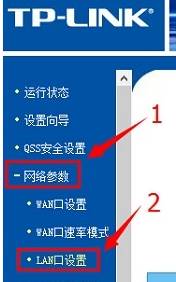
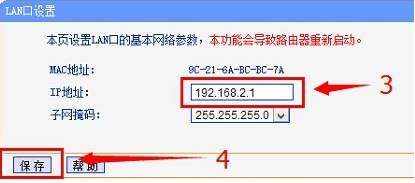
- 修改 LAN IP: 進入 網路參數 → LAN 口設定 → IP 位址改為 192.168.X.1 (X 為 2~255 任意數字,如 192.168.8.1) → 儲存。務必記住新 IP!
- 恢復連線: 將光猫網路線重新插回路由器 WAN 口。
- 後續管理: 以後瀏覽器輸入 新設定的 IP (如 192.168.8.1) 即可登入路由器,不再衝突。
原理說明
- 光猫/Modem 通常佔用
192.168.1.1,路由器出廠預設同網段,導致雙層 NAT 下電腦無法判斷要連哪台設備。
- 將路由器 LAN 改為不同網段 (如 192.168.8.x),電腦獲取 IP 後預設閘道即指向路由器,瀏覽器訪問新 IP 精準命中路由器管理介面。
- 若忘記新 IP,唯有重置路由器 (按 Reset 鍵 5-10 秒) 恢復出廠設定。