Windows XP Windows 7 Windows 2003 Windows Vista Windows 綜合教學 Linux 系統教學
Windows 10 Windows 8 Windows 2008 Windows NT Windows Server 電腦軟體教學

Win10 CPU 佔用率過高怎麼辦?四大核心原因與解決教學

編輯:Windows 10 系統介紹

Win10 CPU 長期高佔用、風扇狂轉怎麼辦?精準診斷與四大解決方案

Windows 10 使用一段時間後,許多使用者發現 CPU 佔用率莫名飆高、風扇噪音大、電腦運作緩慢。經排查,常見主因集中在 Cortana 服務、Windows Update P2P 分享、Windows 聚焦鎖畫面、以及系統提示功能等背景服務。本文提供四大針對性解法,助你輕鬆降低 CPU 負載,找回安靜流暢的使用體驗。

方法一:停用 TimeBroker 服務(解決 Cortana 導致的高 CPU)

Cortana 背景服務 TimeBroker 是常見高 CPU 禍首。若你不常用小娜,可停用此服務:

  1. 按 Win + R 輸入 regedit 開啟登錄編輯器。
  2. 導航至:HKEY_LOCAL_MACHINE\SYSTEM\CurrentControlSet\Services\TimeBroker
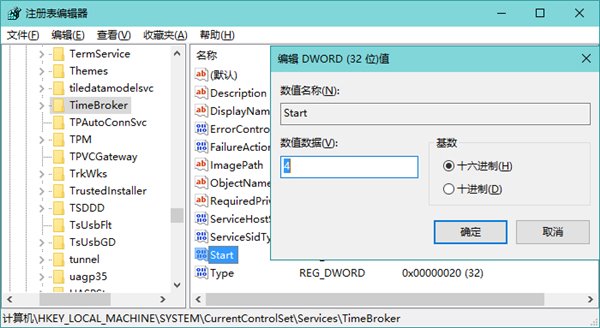
  3. 在右側找到 Start,將數值從 3 改為 4(停用服務)。
  4. 重開機生效。

提醒:此修改會影響 Cortana 功能,若你常用語音助理請勿操作。

方法二:關閉 Windows Update P2P 分享(停用背景頻寬與 CPU 佔用)

Windows 更新預設開啟「來自多個位置的更新」(P2P 分享),會在背景上傳更新檔給其他電腦,佔用 CPU 與網路頻寬:
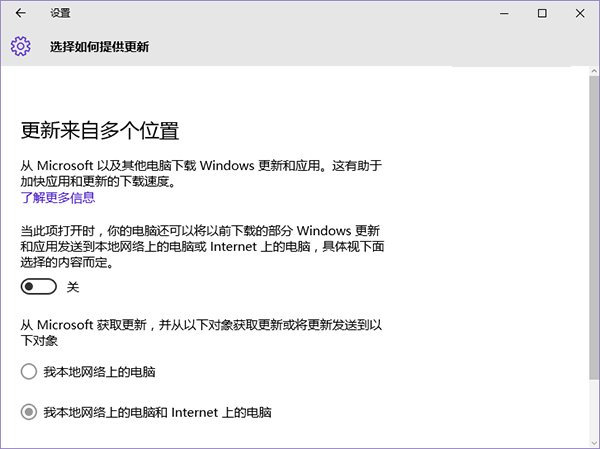
  1. 開啟「設定 > 更新與安全性 > Windows Update > 進階選項」。
  2. 點選「選擇如何提供更新」。
  3. 將「來自多個位置的更新」關閉,或僅限「本機網路的電腦」。

方法三:關閉 Windows 聚焦鎖畫面(家庭版常見高 CPU 原因)

Windows 聚焦會在背景下載高解析度鎖畫面圖片並索引,導致 CPU 持續運作:
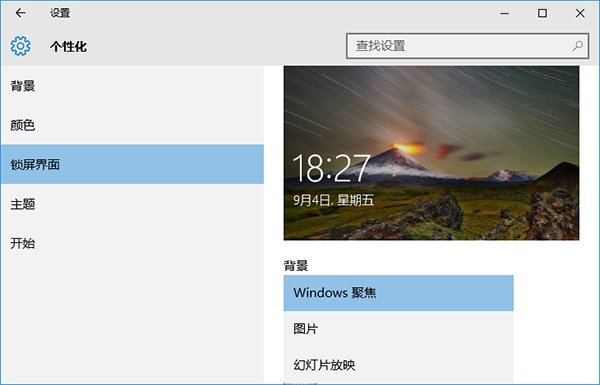
  1. 開啟「設定 > 個人化 > 鎖畫面」。
  2. 將背景從「Windows 聚焦」改為「圖片」或「幻燈片放映」。

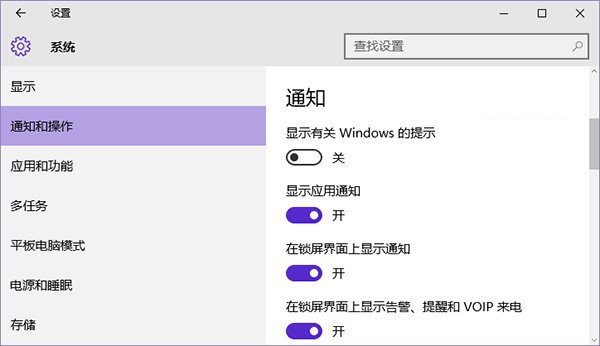
方法四:關閉「取得 Windows 相關提示」(減少背景通知掃描)

系統提示功能會分析使用習慣推送通知,熟悉 Win10 的使用者可關閉:

  1. 開啟「設定 > 系統 > 通知與動作」。
  2. 關閉「取得有關 Windows 的提示」。

進階排查建議

  • 開啟「工作管理員」(Ctrl + Shift + Esc),依 CPU 欄排序,找出真正佔用高的進程(如 Antimalware Service Executable、System、WMI Provider Host 等)。
  • 若是防毒軟體掃描導致,可排程在非使用時段執行。
  • 檢查是否有惡意軟體、挖礦程式,建議掃毒一次。
  • 更新晶片組、顯卡、BIOS 至最新版本。

依據實際狀況逐一嘗試上述四大方法,多數 Win10 CPU 異常高佔用問題都能獲得顯著改善,讓電腦恢復安靜高效運作。

Copyright © Windows教程網 All Rights Reserved