Win10 字體模糊、發虛怎麼辦?核心原因與完整解決教學
升級或安裝 Windows 10 後,許多使用者發現桌面文字、應用程式介面出現「發虛、鋸齒明顯、邊緣模糊」的情況,嚴重影響閱讀體驗。這通常是因為高 DPI 縮放設定、註冊表 DPI 縮放值錯誤,或特定舊版應用程式不支援高解析度顯示所致。本文提供註冊表修改與應用程式相容性兩大方向的完整解法,助你找回銳利清晰的字體。
方案一:修改註冊表啟用 Win8 DPI 縮放並自訂縮放比例(適用系統級字體模糊)
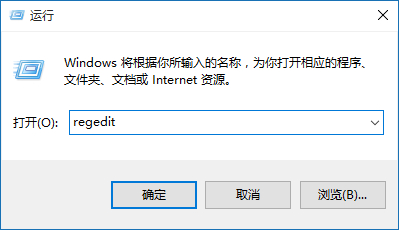
- 按 Win + R 開啟「執行」,輸入
regedit 並按 Enter 開啟登錄編輯器。
- 導航至:
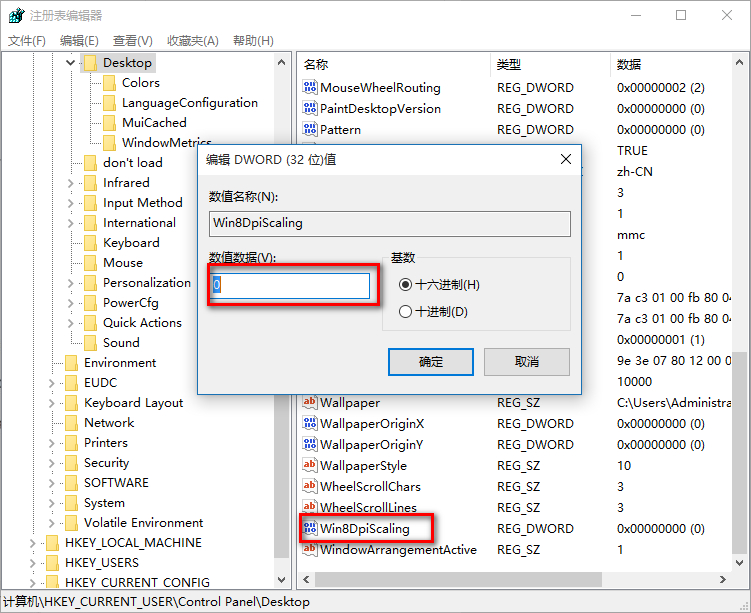
HKEY_CURRENT_USER\Control Panel\Desktop
- 找到 Win8DpiScaling,將數值資料修改為 1(啟用 Win8 樣式 DPI 縮放)。
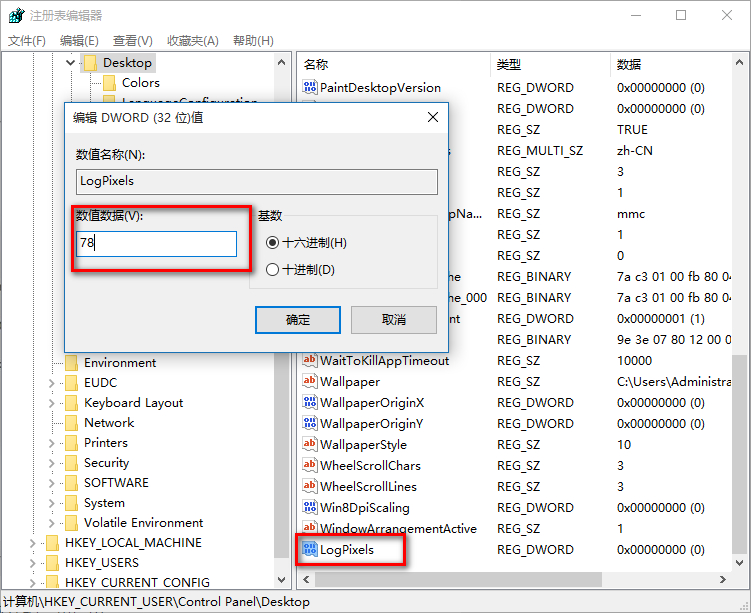
- 找到 LogPixels(若無則右鍵新建「DWORD (32 位元)值」命名為 LogPixels),依據欲設定的縮放比例輸入十六進制數值:
120% → 78 | 125% → 7D | 150% → 96 | 200% → C8
(括號內為十進制百分比,括號外為十六進制值,請勿填錯進制)
- 重新啟動
explorer.exe 即可生效(可用軟媒魔方「快捷指令」一鍵重啟,或登出/重開機)。
方案二:針對特定第三方應用程式啟用「高 DPI 設定時停用顯示縮放」(適用個別軟體模糊)
若只有某幾支舊軟體(如舊版 Photoshop、特定遊戲啟動器)字體模糊,可單獨設定:
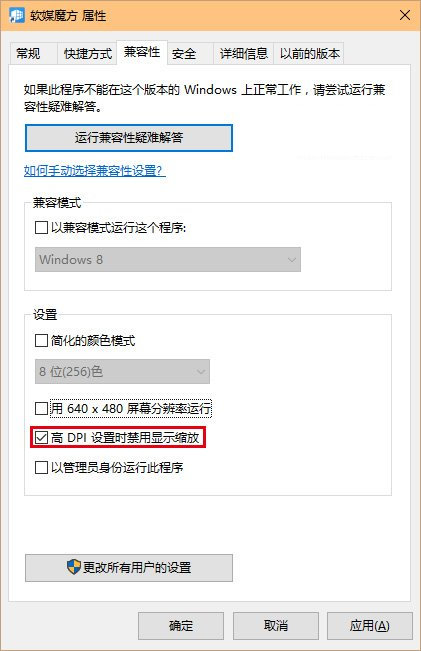
- 右鍵點擊該應用程式捷徑/執行檔,選擇「內容」。
- 切換到「相容性」索引標籤,勾選「高 DPI 設定時停用顯示縮放」,按下確定。
- 重新啟動該應用程式,字體應恢復銳利。
補充建議
- 在「設定 > 系統 > 顯示」中,確認「縮放與版面配置」設定為建議值(100%、125%、150% 等整數倍),避免自訂縮放導致模糊。
- 若使用多螢幕且 DPI 不同,建議在「進階縮放設定」開啟「讓 Windows 嘗試修正應用程式,使其不會模糊」。
- 顯示卡驅動程式過舊也可能導致字體渲染異常,請更新至最新版本。
透過上述註冊表調整與個別應用程式相容性設定,絕大多數 Win10 字體模糊、發虛問題都能徹底解決,讓你享受銳利清晰的視覺體驗。