Win10 原生虛擬桌面(Task View)讓你在單一實體螢幕建立多個邏輯桌面,各自獨立視窗群組,支援鍵盤極速切換,極大提升多工效率。
虛擬桌面三大用途
- 專案隔離:桌面 1 寫程式(VS、Terminal、瀏覽器)、桌面 2 開會(Teams、筆記)、桌面 3 休閒(音樂、聊天),互不干擾。
- UWP 應用「最小化到虛擬桌面」:不想佔任務列、又不想關閉的 UWP 應用(郵件、行事曆、音樂),丟到桌面 2 背景執行。
- 投影/分享時隱私:投影桌面 1,私人訊息留在桌面 2,Win+Ctrl+←/→ 瞬間切換。
核心快捷鍵表
| 組合鍵 | 動作 |
|---|
| Win + Ctrl + D | 建立新虛擬桌面 |
| Win + Ctrl + F4 | 關閉目前虛擬桌面(視窗自動合併到上一個) |
| Win + Ctrl + ← / → | 在虛擬桌面間循環切換 |
| Win + Shift + ← / → | 將目前視窗移動到左/右實體螢幕(多螢幕) |
| Win + Tab | 開啟工作檢視(視覺化管理) |
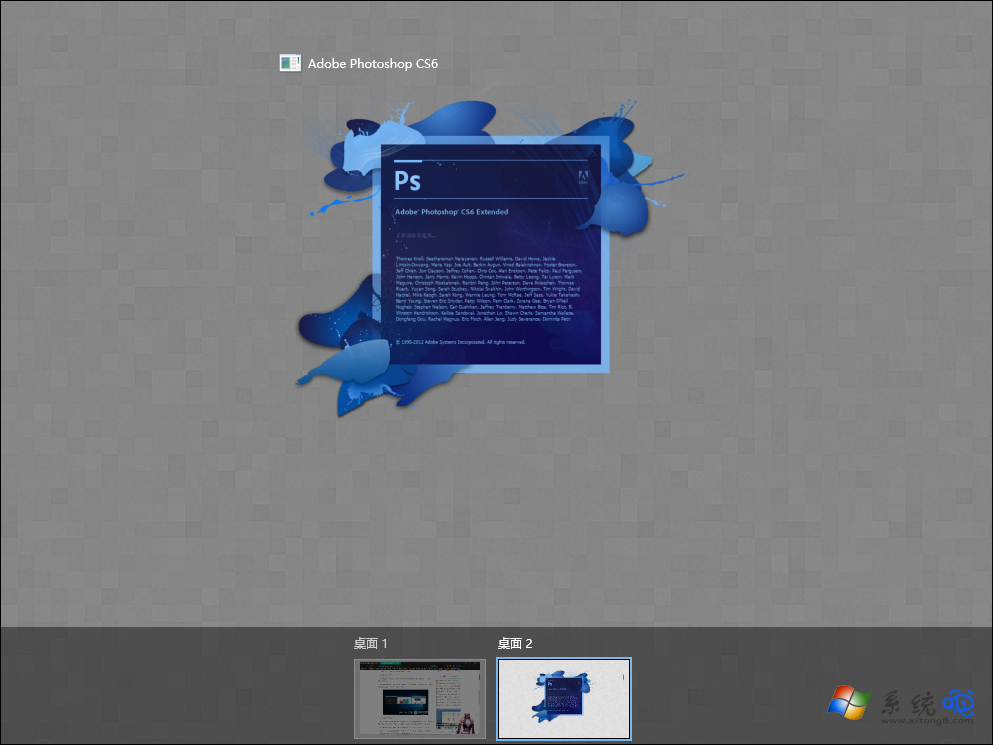
視覺化管理:工作檢視
- Win+Tab 或任務列「工作檢視」圖示 → 進入縮圖模式。
- 新增桌面:點右側 + 新增桌面。
- 移動應用程式:拖曳縮圖到目標桌面,或拖到 + 新增桌面 自動建立新桌面並移入。
- 關閉桌面:懸停桌面縮圖右上角 ×。
進階技巧
- 虛擬桌面間共用剪貼簿,複製貼上無縫銜接。
- 每個桌面可設定不同桌布(右鍵桌面 → 個人化 → 瀏覽 → 選擇圖片 → 設定為「僅此桌面」)。
- 重開機後虛擬桌面不會保留,需重新建立(可用啟動腳本自動建立)。
善用虛擬桌面 + 快捷鍵,單螢幕也能擁有多工工作站級體驗!