Windows 安全性警告 (Open File - Security Warning) 在執行下載的 .exe、.bat、.reg 等檔案時彈出「發行者無法驗證,確定要執行嗎?」對高頻操作使用者極度干擾。透過登錄表新增 LowRiskFileTypes 字串值,將常用副檔名納入低風險白名單,即可永久抑制該警告。
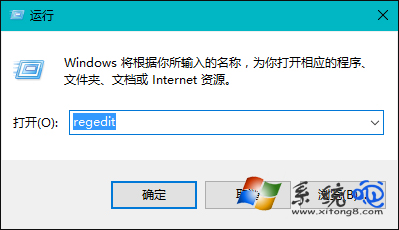
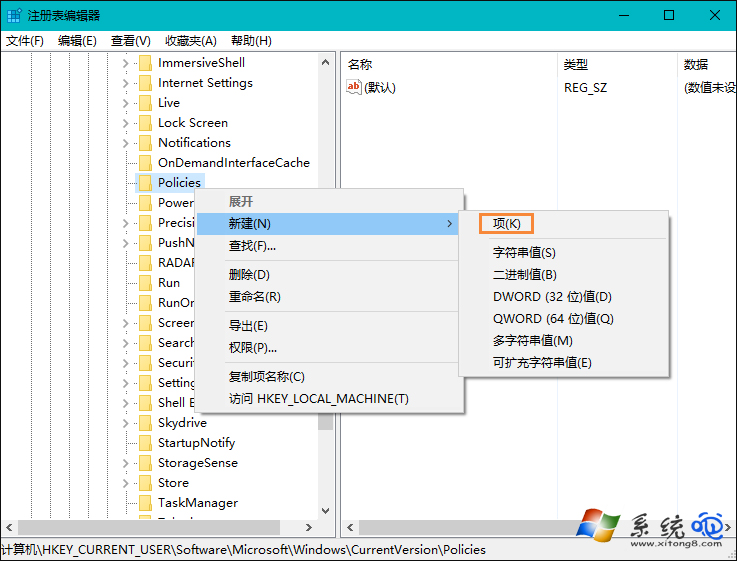
regedit。HKEY_CURRENT_USER\Software\Microsoft\Windows\CurrentVersion\Policies
Policies → 新增 → 項目 → 命名 Associations。Associations 下新增 字串值,命名 LowRiskFileTypes。.zip;.rar;.nfo;.txt;.exe;.bat;.vbs;.com;.cmd;.reg;.msi;.htm;.html;.gif;.bmp;.jpg;.avi;.mpg;.mpeg;.mov;.mp3;.m3u;.wav;
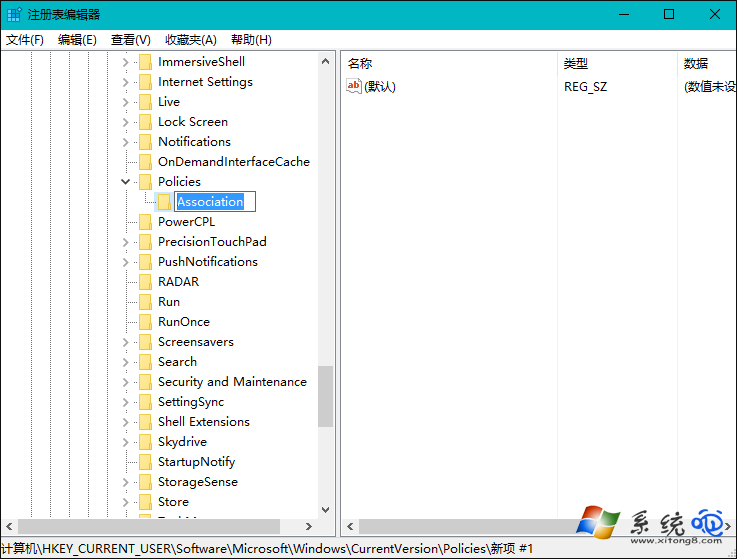
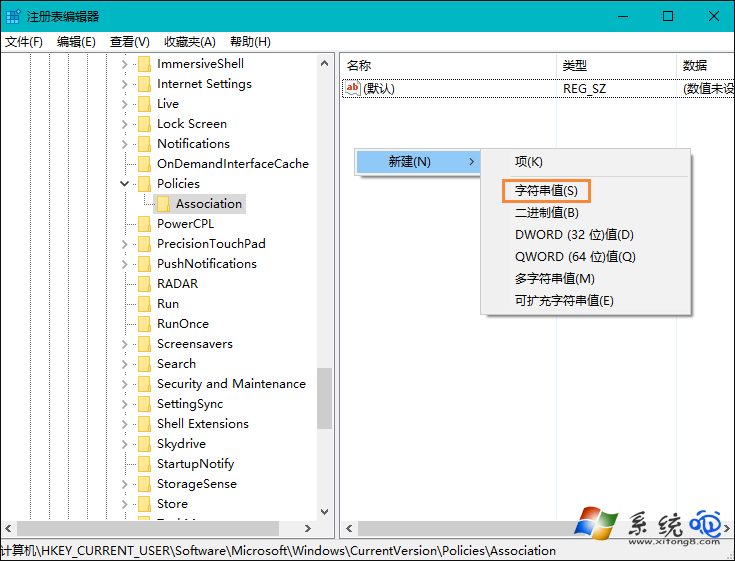
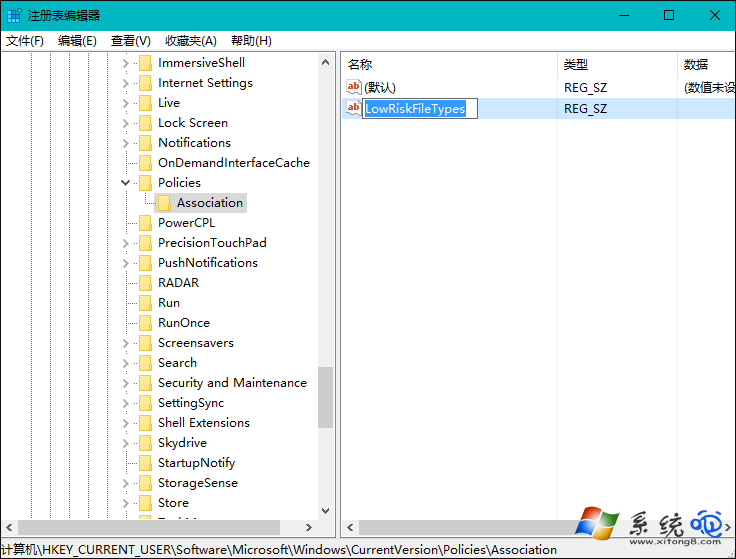
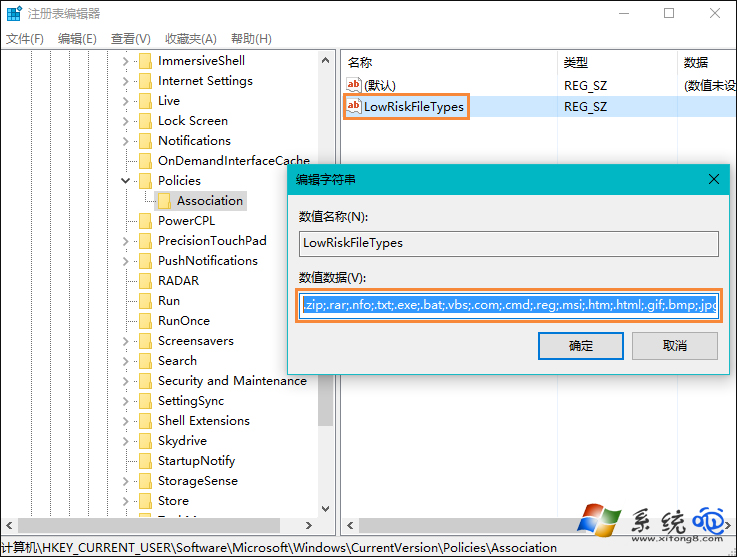
Windows Shell 執行檔案前會檢查 HKCU\...\Policies\Associations\LowRiskFileTypes,若副檔名在列表中,直接視為低風險跳過警告。此機制自 Win7 起保留至 Win10/11 仍有效。
.exe、.bat、.reg、.msi 等可執行類型加入白名單,意味著**雙擊即執行,不再有第二道確認防線**。.jpg;.mp4;.pdf;.txt 等),保留可執行檔警告。刪除 LowRiskFileTypes 值或整個 Associations 項目即可恢復預設警告行為。
透過登錄表白名單機制,可精準控制哪些副檔名跳過安全性警告,在效率與安全間取得平衡。