工具與介質準備
- 下載安裝 大白菜 U盤啟動制作工具(百度搜索官網)。
- 準備 ≥ 8GB U盤,備份數據(制作將格式化)。
制作步驟
- 插入 U盤,打開大白菜工具。
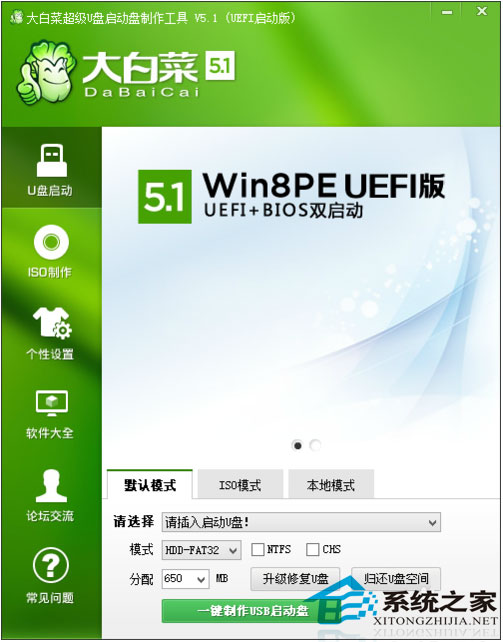
- 選擇「ISO 模式」。
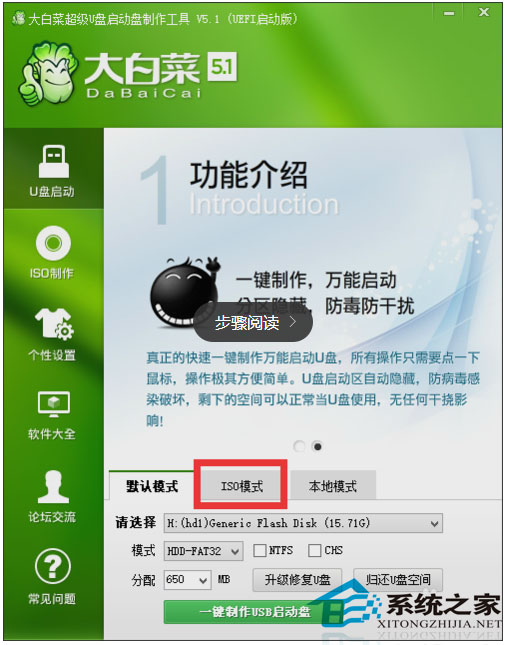
- 點擊「瀏覽」選擇 Win10 ISO 文件。
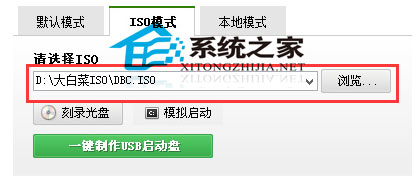
- 點擊「開始制作」/「一鍵制作」→ 等待寫入完成 → 驗證啟動。
(後續截圖缺失,工具通常提示「制作成功」)
啟動安裝
- BIOS/UEFI 設置 U盤優先啟動(或啟動菜單 F12/F8 選 U盤)。
- 進入 WinPE/安裝程序 → 選擇目標分區 → 全新安裝 Win10。
替代工具
Rufus / Microsoft Media Creation Tool / Ventoy / UltraISO 同樣可制作 Win10 啟動 U盤,Rufus 體積小、兼容性強、支持 UEFI/BIOS 雙模式,推薦首選。