問題現象
大量用戶回報升級 Build 10130 後突然無聲音。微軟已知問題清單未提及此項,推測內測未發現。論壇用戶確認主因為聲音驅動程式異常導致採樣率/位深度衝突。
解決步驟 (親測有效)
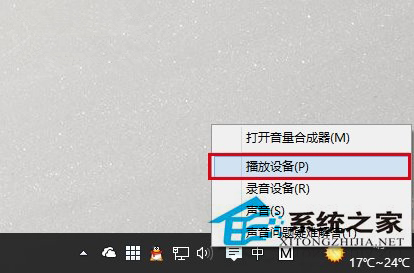
- 右鍵點擊任務列音量圖示 (小喇叭) → 選擇「播放裝置」。
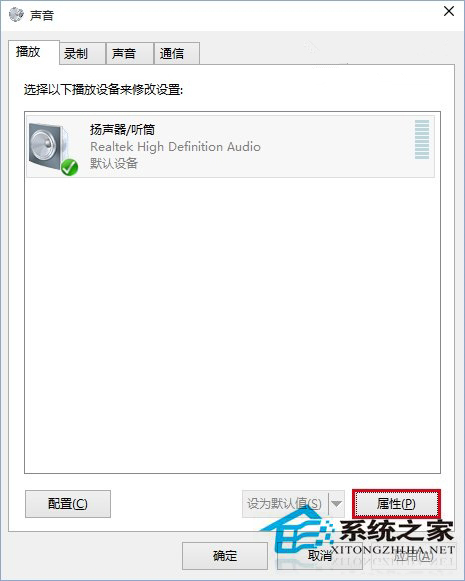
- 在「播放」索引標籤,選中目前使用的播放裝置 (通常為「喇叭」或「Realtek High Definition Audio」) → 點擊「內容」。
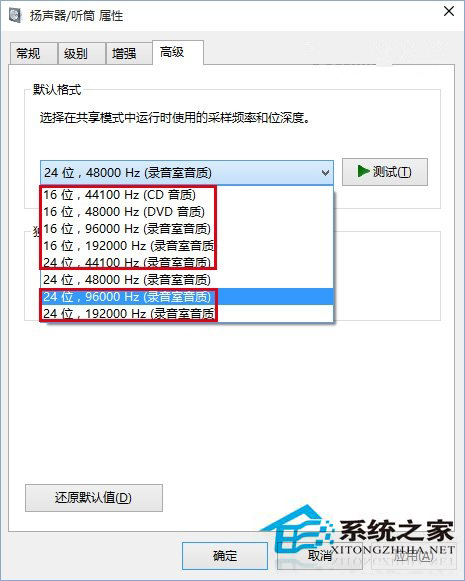
- 切換至「進階」索引標籤。
- 在「預設格式」下拉選單中,選擇非目前設定的採樣率與位深度 (系統預設通常為「24 位元,48000 Hz (錄音室品質)」,嘗試改為「16 位元,44100 Hz (CD 品質)」或「24 位元,44100 Hz」)。
- 點擊「確定」套用,聲音通常即刻恢復。
補充說明
- 此為驅動程式相容性暫時性解法,正式版驅動程式更新後應自動修復。
- 若嘗試所有格式仍無聲音,請檢查:喇叭/耳機實體連接、音量混合器未靜音、裝置管理員聲音控制器無黃驚嘆號、廠商官網下載最新 Win10 相容驅動程式。
- 此問題在 Build 10130 普遍出現,後續版本 (10130 以上) 已陸續改善。