透過 VMware 虛擬機可在單一實體電腦上同時運行 Windows 10 與宿主系統,適合測試預覽版而不影響主力環境。以下以 VMware Fusion 7 (Mac) 為例,Windows 版 Workstation 操作邏輯相同。
建立虛擬機步驟
- 開啟 VMware → 點擊「+」或「建立新虛擬機」
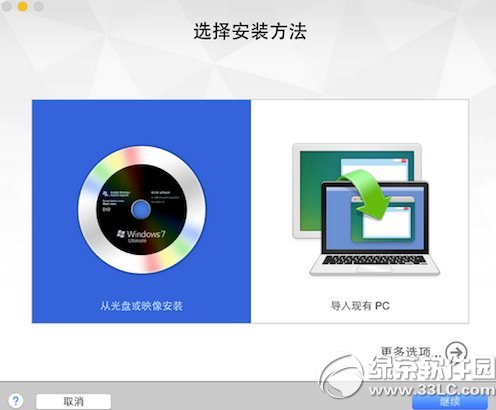
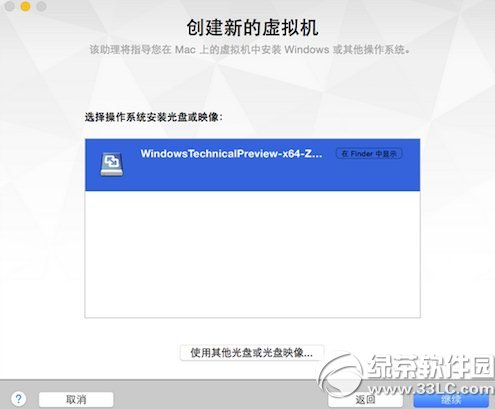
- 選擇「從光碟映像檔安裝」→ 選取 Windows 10 ISO 檔案
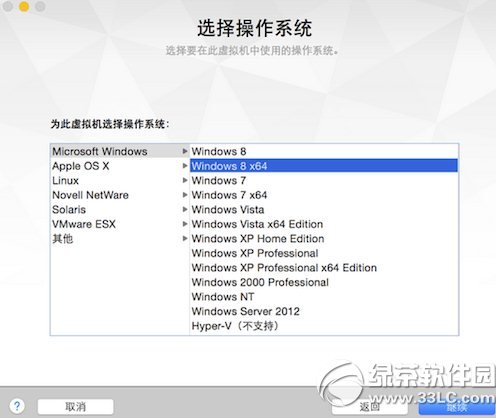
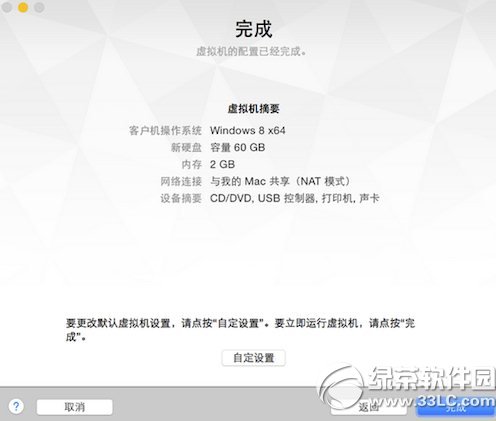
- 客體作業系統:選擇 Windows 8 x64(若 VMware 版本較新可直接選 Windows 10 x64,選 Win8 不影響實際安裝)
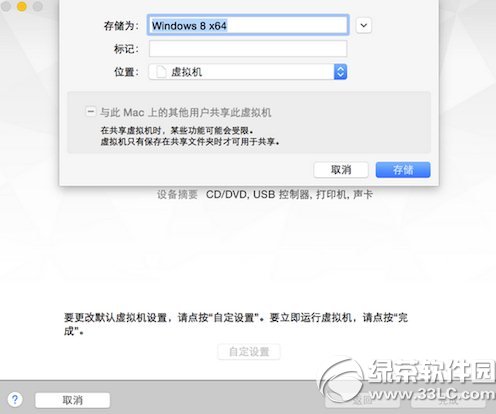
- 命名虛擬機、選擇儲存位置
- 磁碟大小:建議 40 GB 以上,選「將虛擬磁碟儲存為單一檔案」效能較佳
- 完成建立,啟動虛擬機進入 Windows 安裝程式

安裝後必做優化
- 安裝 VMware Tools:虛擬機選單 → 「虛擬機」→「安裝 VMware Tools」,啟用共用資料夾、拖放檔案、動態調整解析度
- 配置記憶體:視宿主機 RAM 分配 2~4 GB(最低 1 GB)
- 處理器核心:分配 2 核心以上
- 網路模式:NAT(共用宿主 IP)或橋接(獨立區網 IP)
常見問題
- 安裝卡在「正在啟動 Windows」:確認虛擬機韌體類型為 BIOS(非 UEFI),或在 .vmx 檔加入
firmware = "bios"
- 滑鼠/鍵盤無法釋放:安裝 VMware Tools 後即可自動切換
- 效能不佳:關閉 3D 加速、減少視訊記憶體分配