Windows XP Windows 7 Windows 2003 Windows Vista Windows 綜合教學 Linux 系統教學
Windows 10 Windows 8 Windows 2008 Windows NT Windows Server 電腦軟體教學

Windows 10 裝置管理員在哪?兩種快速開啟方法圖解

編輯:Windows 10 系統介紹

裝置管理員是查看硬體狀態、更新驅動程式、排除裝置衝突的核心工具。Windows 10 提供兩種最快開啟管道:
方法一:透過「這台電腦」內容頁(傳統習慣)

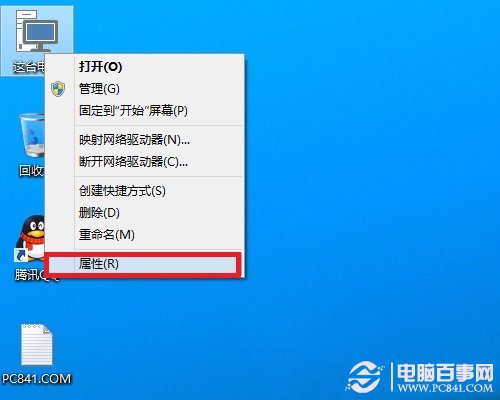
  1. 桌面或檔案總管找到「這台電腦」圖示
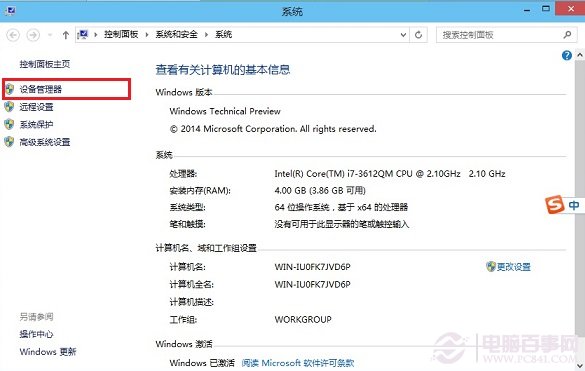
  2. 右鍵 → 選擇「內容」
  3. 左側連結列點擊「裝置管理員」

這台電腦右鍵選單

系統內容頁面

裝置管理員連結

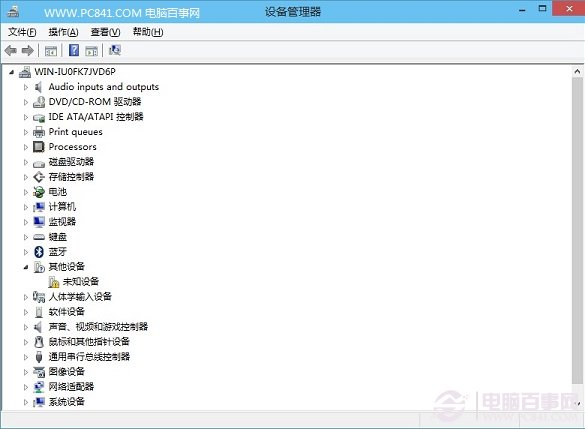
裝置管理員主視窗

方法二:開始選單搜尋(最快)

  1. 點擊「開始」按鈕或按 Win 鍵
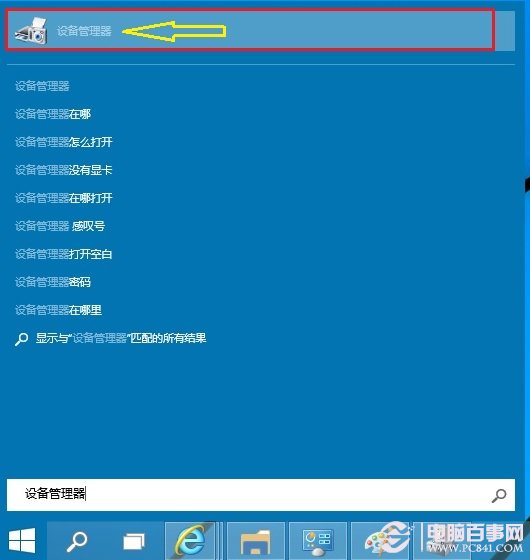
  2. 直接輸入「裝置管理員」或 devmgmt.msc
  3. 搜尋結果點擊開啟

開始選單搜尋裝置管理員

進階啟動:命令列 / 執行對話框

  • Win+R → 輸入 devmgmt.msc → Enter
  • CMD / PowerShell 直接執行 devmgmt.msc
  • Win+X 選單(高階使用者選單)→ 直接有「裝置管理員」選項

常用操作提醒

  • 裝置旁黃色驚嘆號 = 驅動程式異常/缺失 → 右鍵「更新驅動程式」
  • 「檢視」→「顯示隱藏的裝置」可清理幽靈裝置(灰色圖示)
  • 「動作」→「掃描硬體變更」可重新偵測即插即用裝置
Copyright © Windows教程網 All Rights Reserved