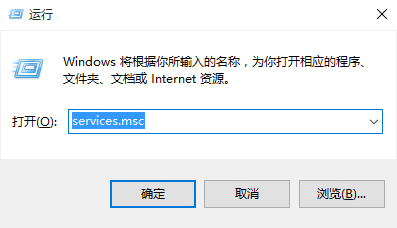
regedit
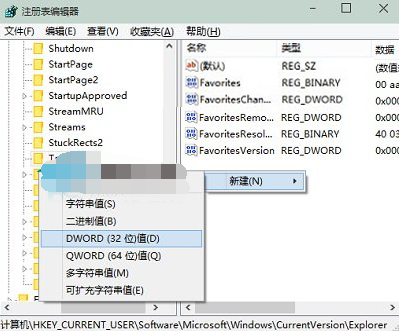
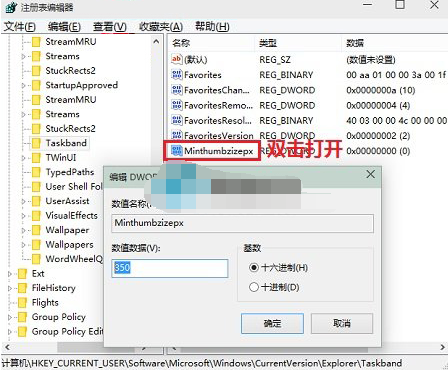
HKEY_CURRENT_USER\Software\Microsoft\Windows\CurrentVersion\Explorer\Taskband
MinThumbSizePx
修改註冊表前建議匯出 Taskband 分支備份。此設定僅影響工作列縮圖預覽,不影響 Alt+Tab 切換視窗縮圖大小。
Taskband
Win10 直通車提示 peckp.sys 不相容?刪除舊版網銀驅動與登錄殘留
Windows 10 查看電腦記憶體容量兩大法:系統屬性與 DirectX 診斷工具 (dxdiag)
Win10 Edge 瀏覽器我的最愛(收藏夾)如何備份與還原?完整路徑與導入法教學
Win10 讓資料夾圖示顯示自訂文字標籤小技巧
Win10 如何關閉/隱藏快速存取 (Quick Access)?登錄修改 Attributes 值圖文教學、可還原
Win10 Cortana 小娜沒聲音?乾淨啟動排除衝突修復語音助手
Win10 Edge 瀏覽器提示「需用 IE 開啟」?關閉 Microsoft 相容性清單徹底解決
Windows 10 Build 9865 新觸控板手勢:三指操作切換視窗、顯示桌面、任務檢視