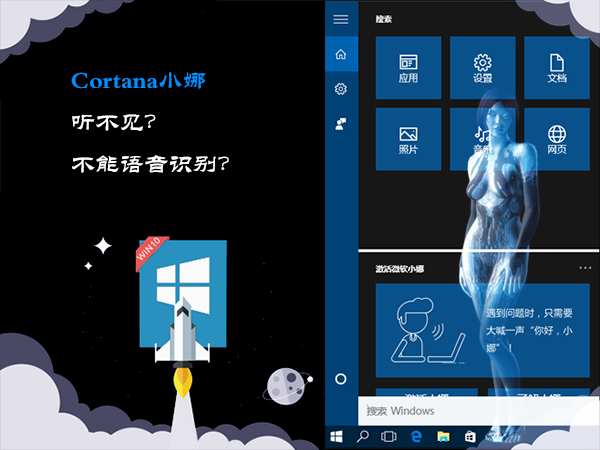
Cortana 無聲音回應常因第三方服務或啟動項干擾。透過「系統設定」(msconfig) 執行乾淨啟動,停用非 Microsoft 服務與所有啟動項,可隔離並解決衝突。
msconfig
重開機後測試 Cortana 語音回應。若恢復正常,依序重新啟用服務/啟動項(建議分組、每次重開機測試)以鎖定衝突來源。
許多用戶回報:**登入 Microsoft 帳號**即可解決 Cortana 無聲問題。因部分語音功能需雲端授權驗證。建議優先嘗試登入帳號,無效再執行乾淨啟動。
Win10 正式版免費啟用全攻略:三大合法管道一次看懂
Win10 硬碟使用率過高?四大優化方案降低磁碟負載
Windows 10 設定開機自動登入(免輸入密碼)完整教學
Win10 桌面捷徑建立教學 (部分重複 ID 21469):以數學輸入面板為例示範完整流程
Win10 查看 DNS 伺服器位址:指令法與介面法雙管齊下
Win10 睡眠喚醒後 WiFi 連不上網?禁用/啟用網卡+關閉省電選項修復
Win10 桌面出現多個「這台電腦」圖示?暫時隱藏再顯示緩解,屬系統 Bug 待微軟修復
Win 10 通知區域電池圖示消失?裝置管理員停用/啟用電池驅動秒回