筆電睡眠後喚醒 WiFi 顯示已連線但無法上網,是無線網卡進入省電狀態未正常恢復。解決:網路連線中禁用再啟用 WLAN;徹底解決:裝置管理員 → 無線網卡屬性 → 電源管理 → 取消「允許電腦關閉此裝置以節省電源」。
快速修復
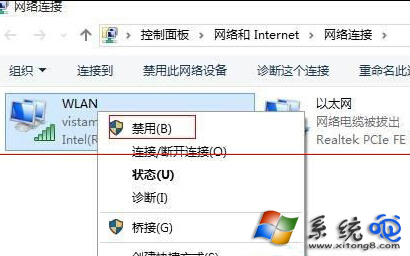
- 工作列 WiFi 圖示右鍵 → 「開啟網路和網際網路設定」 → 「變更介面卡選項」。
- 右鍵 WLAN → 「停用」 → 等灰色 → 右鍵「啟用」。
永久解決
- 裝置管理員 → 「網路介面卡」 → 找到無線網卡(如 Intel Wireless-AC)右鍵「內容」。
- 「電源管理」索引標籤 → 取消勾選「允許電腦關閉此裝置以節省電源」 → 確定。
前提:確認無線路由器正常運作、其他裝置可上網。