Win10 內建「家庭群組」功能,支援新增兒童/成人帳戶,透過 Microsoft 家庭安全網頁端遠端管理:螢幕使用時間限制、網頁瀏覽篩選、應用/遊戲年齡分級、活動報告查看。本文完整說明新增流程與管理設定。
新增家庭成員步驟
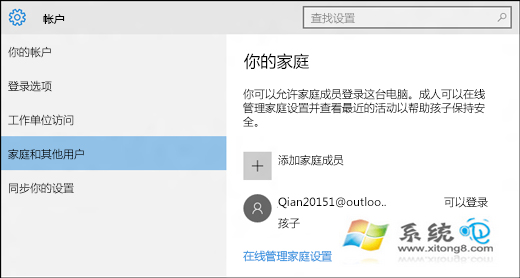
- 設定 → 帳戶 → 家庭與其他使用者 → 「新增家庭成員」。
- 選擇「新增兒童」或「新增成人」。
- 輸入對方電子郵件 (Microsoft 帳號),發送邀請。
- 受邀者登入郵件接受邀請,並以該帳號登入 Windows。
線上管理家庭設定 (家長端)
- 同頁面點擊「線上管理家庭設定」開啟 family.microsoft.com。
2. 選擇欲管理的兒童帳戶,開啟以下功能:
| 功能 | 說明 |
|---|
| 最近活動 | 查看瀏覽網站、使用應用/遊戲、裝置使用時長 |
| 網頁瀏覽 | 封鎖成人內容、僅允許白名單網站、安全搜尋強制開啟 |
| 螢幕時間 | 設定每日可用時段、總時長、裝置專屬限制 |
| 應用與遊戲 | 依年齡分級限制 (3+/7+/12+/16+/18+)、封鎖特定應用 |
| 購買與消費 | 需核准購買、設定消費上限 |
| 尋找裝置 | 定位兒童裝置位置 (需啟用定位) |
從舊版家庭安全升級
Win7/8 時代的「家庭安全」設定不會自動遷移,必須在 Win10 重新新增家庭成員並重新配置,舊設定無法繼承。
本機帳戶 vs Microsoft 帳戶
- 兒童帳戶 必須使用 Microsoft 帳戶 才能套用雲端管理策略。
- 本機帳戶僅能設定本機限制 (無法遠端管理、無活動報告)。
- 成人帳戶建議同為 Microsoft 帳戶,便於共用訂閱 (Office 365、OneDrive)。
隱私權與資料
- 活動資料儲存於微軟雲端,家長可隨時檢視/刪除。
- 兒童滿 18 歲可自行移除家庭群組管控。
- 企業/教育版帳戶不適用家庭群組功能。