Windows XP Windows 7 Windows 2003 Windows Vista Windows 綜合教學 Linux 系統教學
Windows 10 Windows 8 Windows 2008 Windows NT Windows Server 電腦軟體教學

Win10 藍屏記錄詳細資訊:註冊表啟用 DisplayParameters 讓藍屏顯示傳統診斷參數

編輯:Windows 10 系統介紹

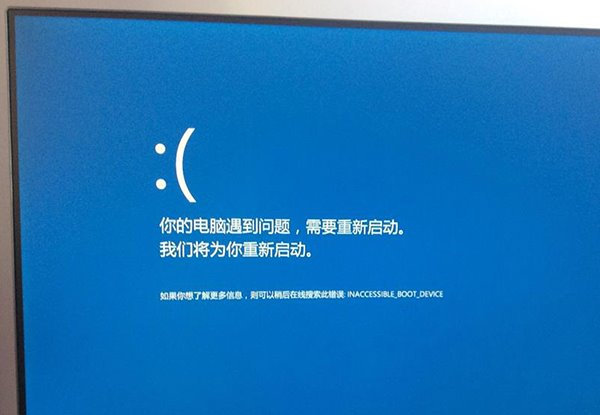
Win10 現代藍屏僅顯示悲傷表情與錯誤代碼,缺乏傳統詳細參數。修改註冊表 CrashControl 新增 DisplayParameters=1 可在藍屏顯示故障模組、位址、參數 1-4 等診斷資訊。

啟用步驟

  1. Win+R 輸入 regedit 開啟註冊表編輯器。
  2. 定位至:
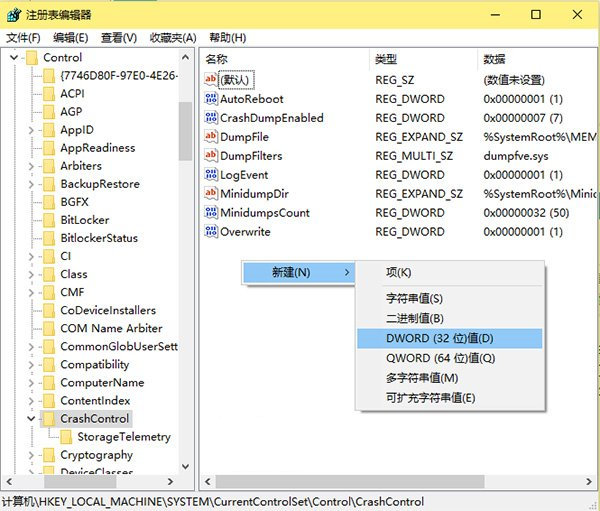
    HKEY_LOCAL_MACHINE\SYSTEM\CurrentControlSet\Control\CrashControl
  3. 右鍵空白處 → 新增 → DWORD (32 位元) 值,命名 DisplayParameters。
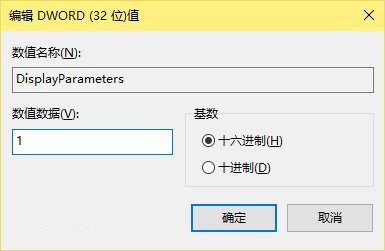
  4. 雙擊修改數值資料為 1,確定。
  5. 重新啟動電腦生效。

藍屏詳細資訊示意

新建DisplayParameters DWORD

修改數值資料為1

效果與進階分析

  • 啟用後藍屏額外顯示:故障模組名稱、基底位址、參數 1-4、部分堆疊追蹤,類似 Win7/XP 風格。
  • 配合事件檢視器 (來源 BugCheck) 與 WinDbg 分析 MEMORY.DMP/Minidump 可定位到具體程式碼行。
  • 常見代碼:0x7E 驅動、0xD1 IRQL、0x133 DPC_WATCHDOG、0x50 記憶體參考錯誤。

心態提醒

詳細藍屏資訊純屬診斷輔助,希望永遠用不上。定期備份系統映像 (Macrium Reflect/Veeam/Windows 內建系統映像) 才是應對災難的終極手段。

Copyright © Windows教程網 All Rights Reserved