Windows XP Windows 7 Windows 2003 Windows Vista Windows 綜合教學 Linux 系統教學
Windows 10 Windows 8 Windows 2008 Windows NT Windows Server 電腦軟體教學

Win10 禁止添加 Microsoft 帳號登入:群組原則「帳戶:阻止 Microsoft 帳戶」設為「使用者無法新增」

編輯:Windows 10 系統介紹

共用電腦/企業環境需限制 Microsoft 帳號 (MSA) 登入,防止資料同步外洩、帳號鎖定風險。群組原則可強制僅允許本地帳號登入。

設定步驟(專業版/企業版/教育版)

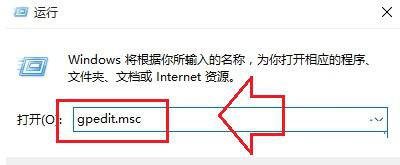
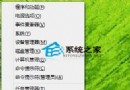
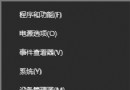
  1. Win+R 輸入 gpedit.msc 開啟本地群組原則編輯器。
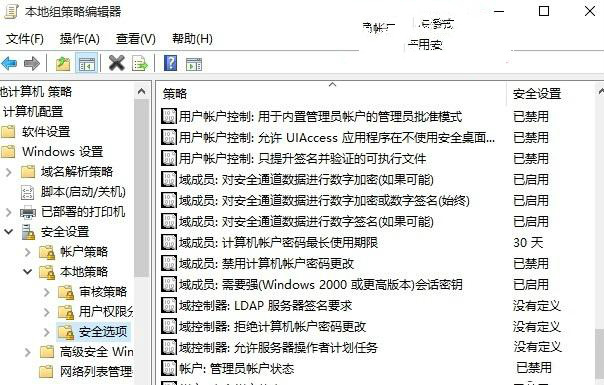
  2. 依序展開:「電腦設定」→「Windows 設定」→「安全性設定」→「本地原則」→「安全性選項」。
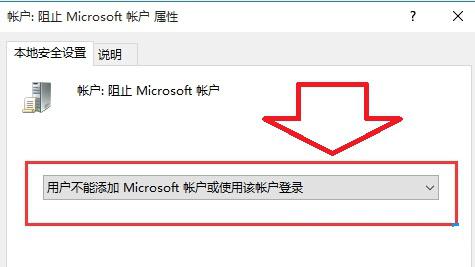
  3. 右側清單找到「帳戶:阻止 Microsoft 帳戶」,雙擊開啟屬性。
  4. 選擇「使用者無法新增 Microsoft 帳戶或使用該帳戶登入」→ 確定。
  5. 重新啟動或執行 gpupdate /force 生效。

執行gpedit.msc

安全性選項路徑

帳戶阻止Microsoft帳戶設定

效果與例外

  • 設定生效後:「設定」→「帳戶」→「您的資訊」中「改用 Microsoft 帳戶登入」按鈕變灰/消失;新增使用者介面無 MSA 選項。
  • 已登入 MSA 的使用者不受影響(需登出後才受限),建議先遷移至本地帳號再啟用原則。
  • 企業版/教育版可透過 MDM/Intune 部署同樣原則 (CSP: Accounts/BlockMicrosoftAccount)。

家庭版替代方案

家庭版無 gpedit.msc,可修改註冊表:
HKEY_LOCAL_MACHINE\SOFTWARE\Microsoft\Windows\CurrentVersion\Policies\System
新增 DWORD NoConnectedUser = 1 (十六進位),重啟生效。

解除限制

同路徑將原則設為「未設定」或註冊表刪除 NoConnectedUser,即可恢復 MSA 登入功能。

Copyright © Windows教程網 All Rights Reserved