在 Windows 10 中設定 ODBC 資料來源 (資料來源名稱, DSN),可讓應用程式透過標準介面連接資料庫 (如 SQL Server、MySQL、Access 等)。本文以控制面板方式示範建立系統 DSN 的完整流程。
操作步驟
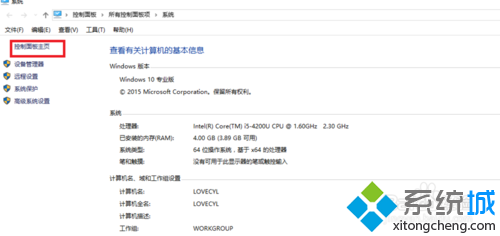
- 右鍵點擊「此電腦」→「內容」,開啟控制面板首頁。
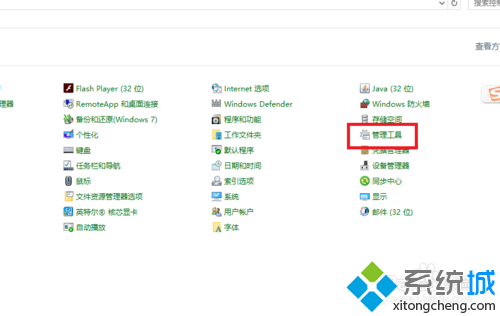
- 切換至「小圖示」檢視,點選「系統管理工具」。
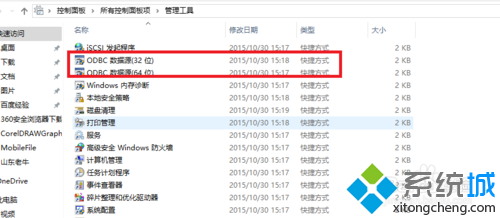
- 雙擊開啟「ODBC 資料來源 (32 位元)」或「ODBC 資料來源 (64 位元)」 (視應用程式位元數而定)。
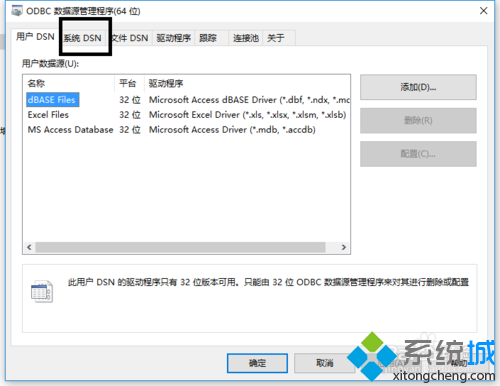
- 切換至「系統 DSN」索引標籤,點擊「新增」。
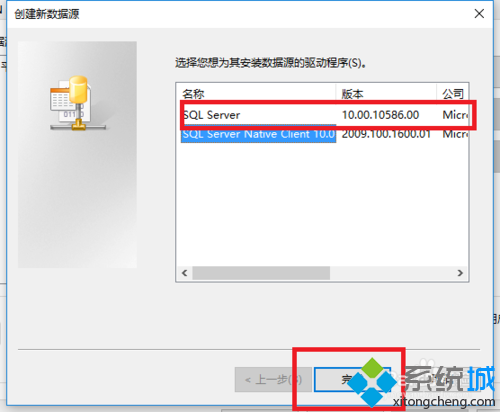
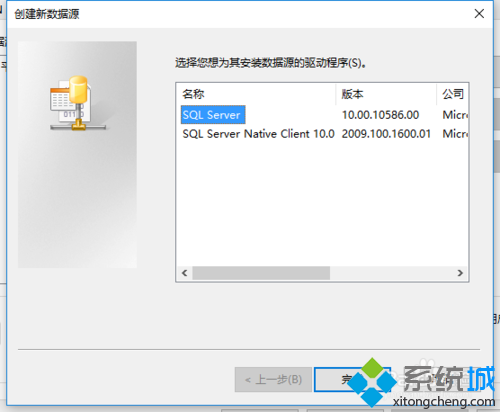
- 選擇對應的資料庫驅動程式 (如 SQL Server、MySQL ODBC Driver 等),點擊「完成」。
- 依照驅動程式精靈輸入資料來源名稱、描述、伺服器位址、認證資訊等,完成設定。
建立完成後,應用程式即可透過該 DSN 名稱連線資料庫,無須在程式碼中硬編碼連線字串。