開機後任務列出現「已停用 IME」紅叉圖示且無法輸入中文,IME (Input Method Editor) 為微軟輸入法編輯器。提供五大由輕至重修復方案。

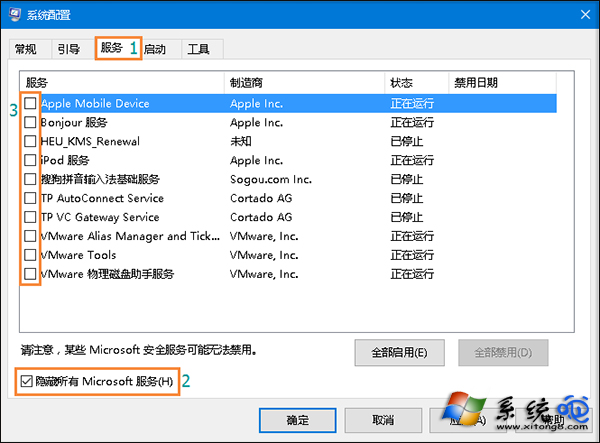
方案一:清理啟動項與非 Microsoft 服務 (乾淨啟動)
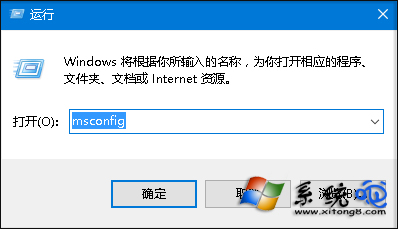
- Win + R
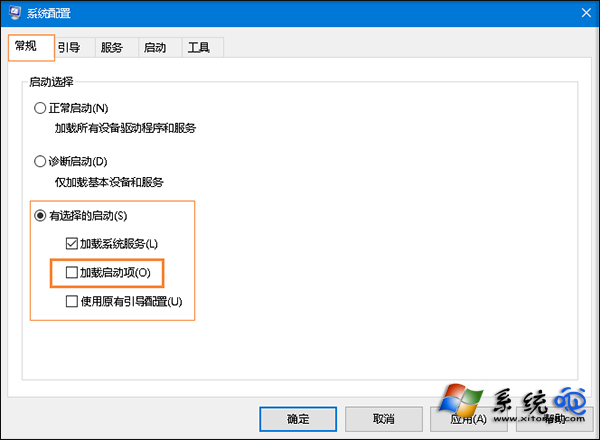
msconfig → 「一般」→「選擇性啟動」→ 取消「載入啟動項」。
- 「服務」→ 勾選「隱藏所有 Microsoft 服務」→ 「全部停用」 → 確定重開機。

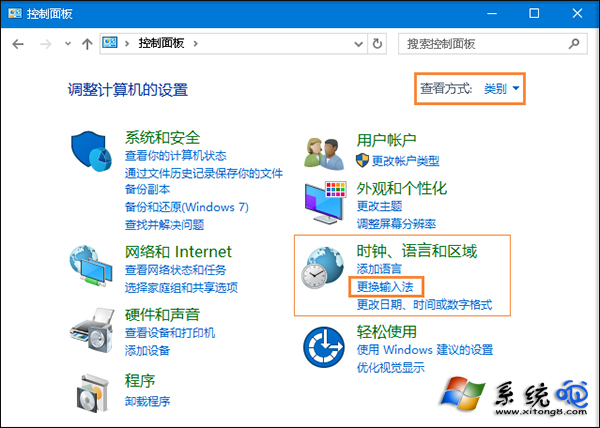
方案二:重置輸入法設定並勾選桌面語言列
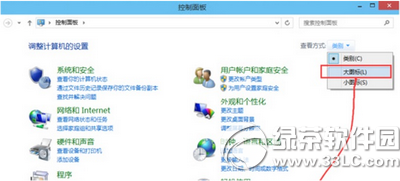
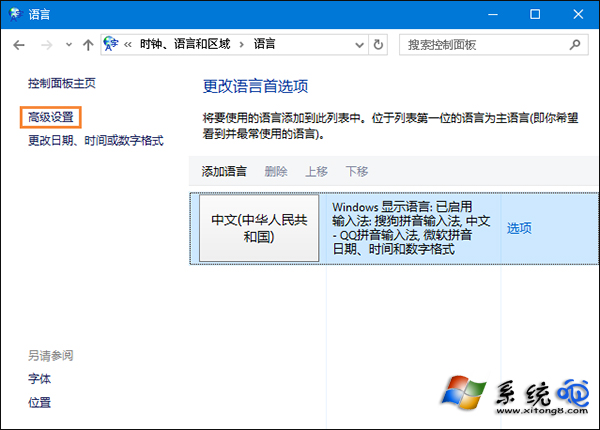
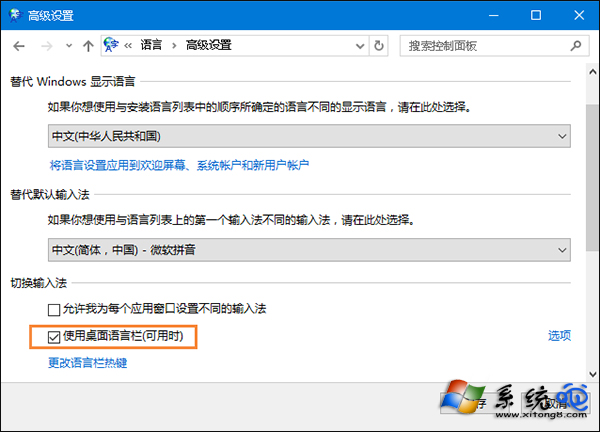
- 「控制台」 → 「變更輸入法」 → 「進階設定」。
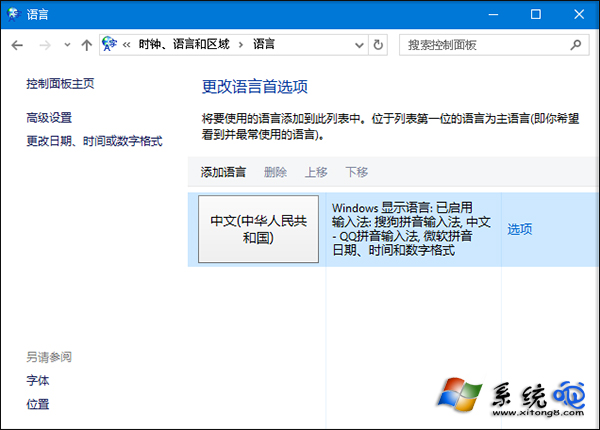
- 勾選「使用桌面語言列 (可用時)」 → 「選項」 → 勾選「停駐在工作列」。
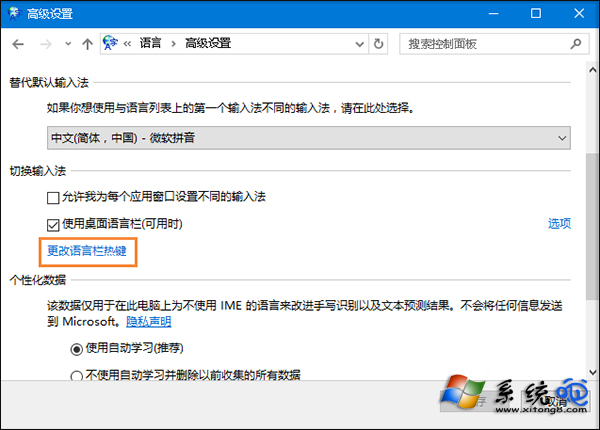
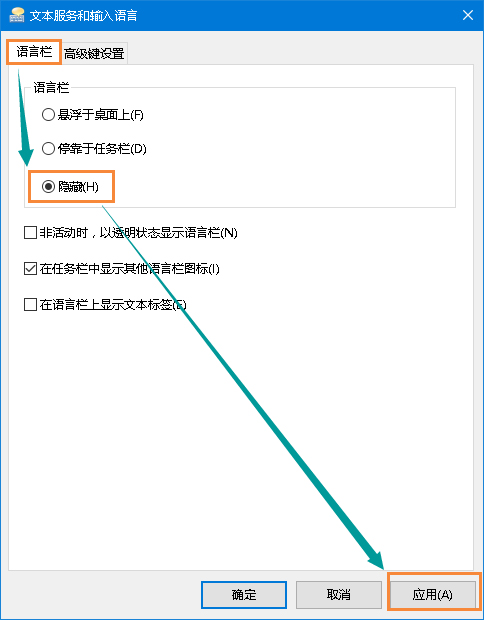
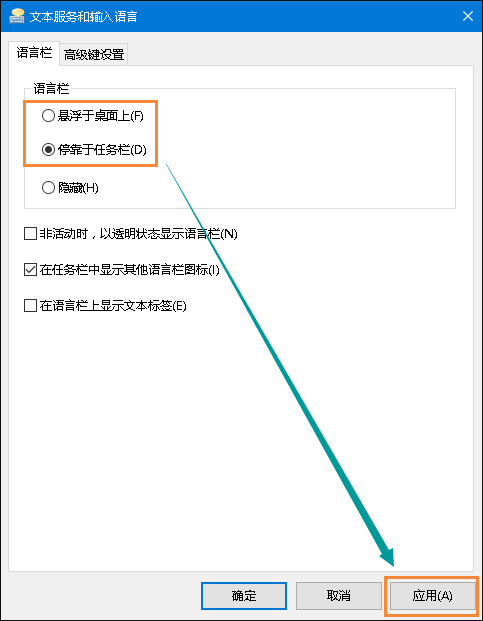
- 「變更語言列熱鍵」 → 先設「隱藏」確定 → 再設「浮動在桌面」或「停駐在工作列」確定。
方案三:Win+I 設定 → 時間與語言 → 區域與語言 → 確認中文輸入法存在,否則「新增語言」安裝。
方案四:系統檔案修復 (管理員 PowerShell)
sfc /scannow
dism /online /cleanup-image /scanhealth
dism /online /cleanup-image /restorehealth
掃描修復系統檔案與元件存放區,重開機驗證。
方案五:重灌系統 (終極方案)
以上均無效則建議備份資料重新安裝 Win10。此問題後續亦會透過累積更新修復。