Windows XP Windows 7 Windows 2003 Windows Vista Windows 綜合教學 Linux 系統教學
Windows 10 Windows 8 Windows 2008 Windows NT Windows Server 電腦軟體教學

Windows 10 提取聚焦鎖定畫面壁紙:軟媒魔方美化大師一鍵匯出

編輯:Windows 10 系統介紹

Windows 10 「Windows 聚焦」鎖定畫面每日推送精美壁紙,但檔案深藏於系統快取且無副檔名。使用「軟媒魔方」美化大師可一鍵預覽匯出,無需手動搬運重命名。

操作步驟

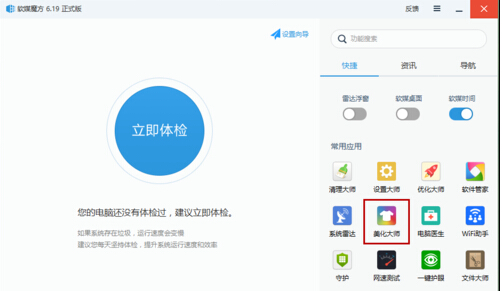
  1. 安裝並開啟「軟媒魔方」→ 點擊「美化大師」。
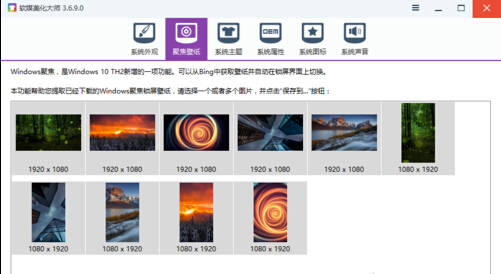
  2. 切換至「聚焦壁紙」索引標籤,縮圖列出所有快取壁紙。
  3. 勾選想要的壁紙 (可多選) → 點擊「儲存至」。
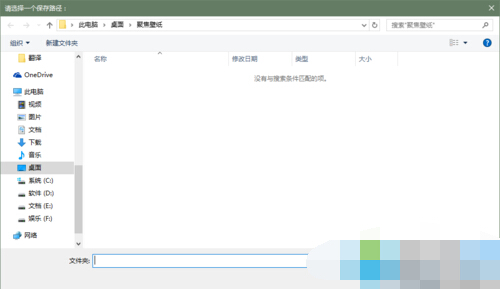
  4. 選擇目標資料夾 (如桌面建立「聚焦壁紙」資料夾) → 確定。
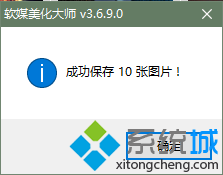
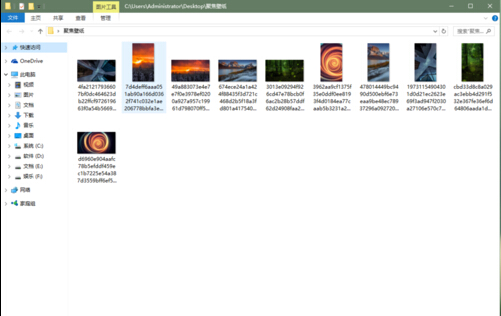
  5. 完成:資料夾內自動命名為 壁紙名稱_解析度.jpg 格式。

軟媒魔方美化大師入口

聚焦壁紙索引標籤

選擇儲存資料夾

儲存成功提示

匯出完成檔案列表

手動替代法:檔案總管進入 %LocalAppData%\Packages\Microsoft.Windows.ContentDeliveryManager_cw5n1h2txyewy\LocalState\Assets,複製檔案加 .jpg 副檔名,再用圖片檢視器篩選橫向解析度 (1920px+) 的鎖定畫面壁紙。批量改名可用 PowerToys PowerRename 或 Bulk Rename Utility。

Copyright © Windows教程網 All Rights Reserved