前言
Windows 資料夾預設會顯示圖片、影片、文件的縮圖預覽,雖然直觀但會消耗系統資源導致開啟大量檔案的資料夾時延遲。若偏好速度優先,可設定「永遠顯示圖示,不顯示縮圖」。本文說明設定步驟。
操作步驟
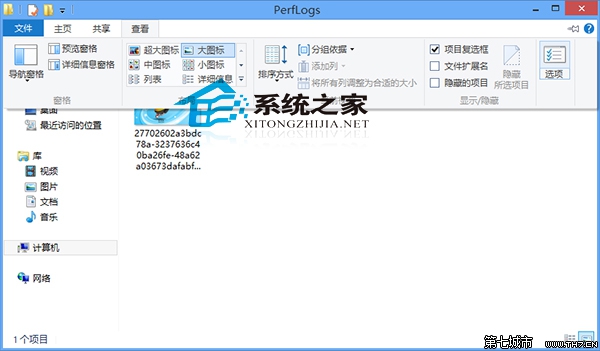
- 開啟任意資料夾(或「這台電腦」),點選上方功能表列的「檢視」索引標籤。
- 點選最右側的「選項」按鈕(或「變更資料夾與搜尋選項」),開啟「資料夾選項」視窗。
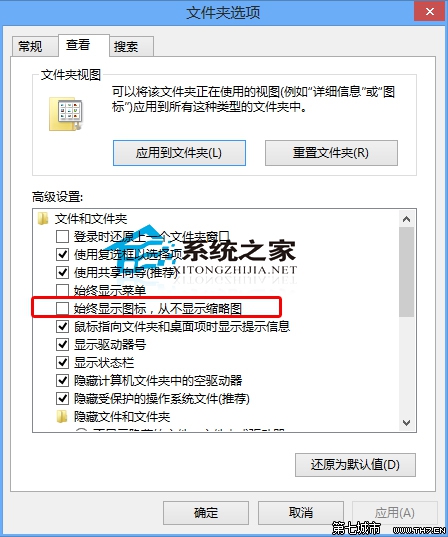
- 切換至「檢視」索引標籤。
- 在「進階設定」清單中,勾選 「永遠顯示圖示,不顯示縮圖」。
- 點選「套用」>「確定」儲存設定。
效果說明
- 設定後,所有資料夾將只顯示檔案類型關聯的通用圖示,不再產生縮圖快取。
- 大幅減少磁碟 I/O 與 CPU 運算,特別是在包含大量圖片/影片的資料夾中,開啟速度明顯提升。
- 若需暫時查看縮圖,可在「檢視」索引標籤切換至「大圖示」或「超大圖示」模式,Windows 會即時產生縮圖但不建立快取。
補充技巧
若只想針對特定資料夾停用縮圖,可在該資料夾按 Ctrl + 滑鼠滾輪縮小圖示至「清單」或「詳細資料」檢視模式,該模式下不顯示縮圖。
小結
勾選「永遠顯示圖示,不顯示縮圖」是提升 Windows 10 檔案總管回應速度的經典調校技巧,適合較舊電腦或處理大量媒體檔案的使用者。