Edge 將收藏、閱讀清單、歷史記錄、下載整合在「中樞」圖示(三條線+星星)。點擊中樞 → 歷史記錄圖示(時鐘)即可查看、刪除單筆/網域/全部歷史。
查看歷史記錄
- 點擊工具列右上角「中樞」圖示
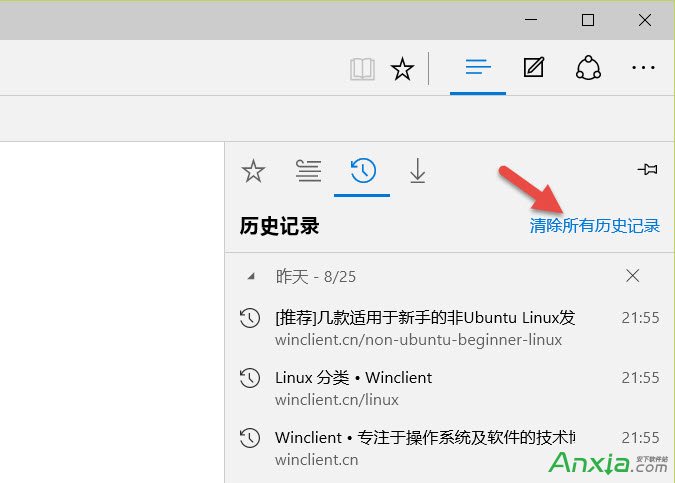
- 側邊欄點擊「歷史記錄」圖示(時鐘)
- 依日期分組顯示所有造訪紀錄
刪除特定紀錄
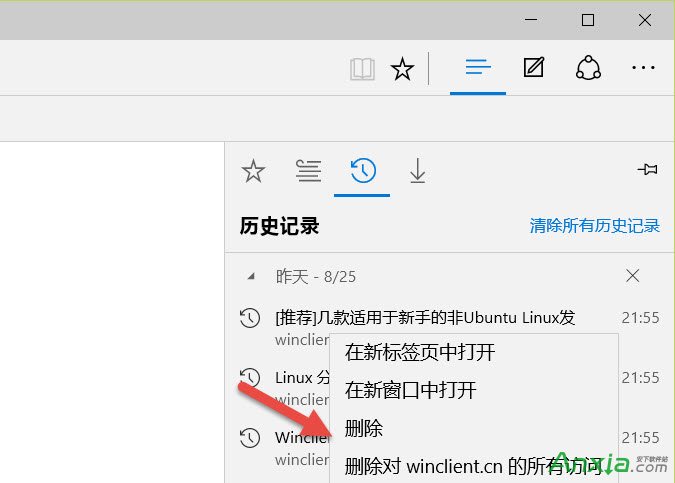
- 歷史記錄清單中右鍵目標項目 →「刪除」
- 或右鍵網域標題 →「刪除」清除該網域所有紀錄
清空所有歷史記錄
- 歷史記錄側邊欄點擊「清除所有歷史記錄」
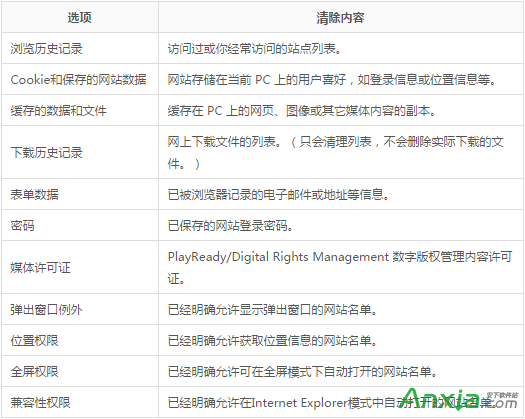
- 勾選欲清除項目(瀏覽歷史、Cookie、快取等)→「清除」

快捷鍵
- Ctrl+H:直接開啟歷史記錄側邊欄
- Ctrl+Shift+Del:開啟清除瀏覽資料對話框