Windows XP Windows 7 Windows 2003 Windows Vista Windows 綜合教學 Linux 系統教學
Windows 10 Windows 8 Windows 2008 Windows NT Windows Server 電腦軟體教學

Windows 10 韓文介面切換為繁體中文:控制台語言設定教學

編輯:Windows 10 系統介紹

操作步驟

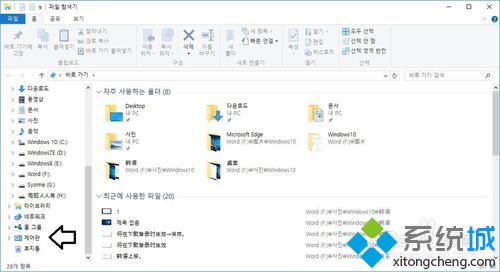
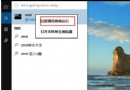
  1. 按 Win+E 開啟檔案總管,點擊右上角「控制台」(或在開始功能表搜尋「控制台」)。
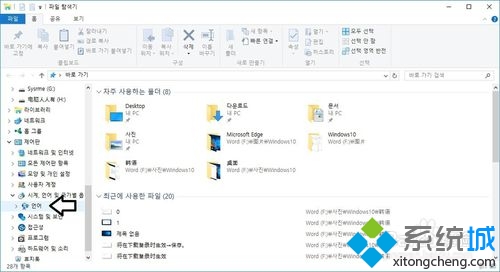
  2. 選擇「時鐘、語言和地區」→「語言」。
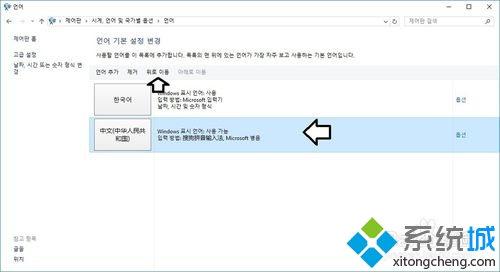
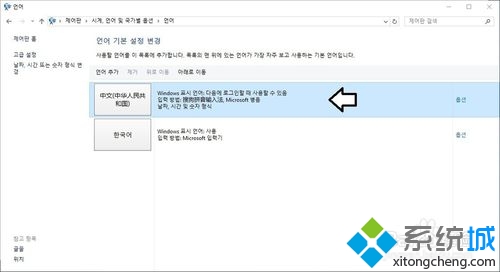
  3. 在語言清單中找到「中文 (繁體,台灣)」或「中文 (簡體,中國)」,點擊「上移」至最頂端。
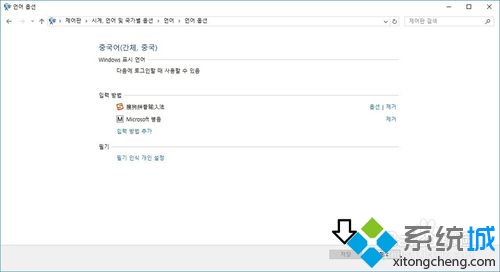
  4. 雙擊該中文語言項目,進入選項頁面。
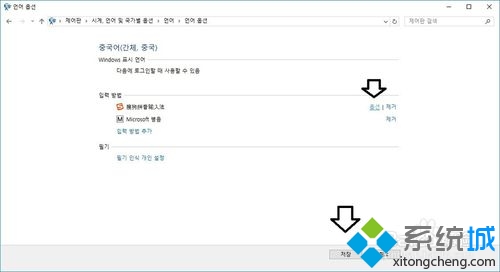
  5. 此時「儲存」按鈕為灰色不可用,需先在「輸入法」區塊選擇任一輸入法(如 Microsoft 注音、新酷音等),「儲存」鈕即會啟用。
  6. 點擊「儲存」。
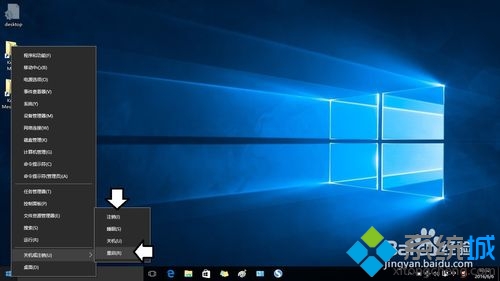
  7. 登出或重新開機後,系統介面即切換為中文。

開啟控制台

語言設定頁面

中文上移至最上方

雙擊中文語言

儲存按鈕灰色

選擇輸入法啟用儲存

重新登入生效

補充說明

  • 若語言清單無中文,需先點擊「新增語言」下載安裝。
  • 此設定僅影響目前使用者;若需全系統預設語言,請在「系統管理」語言設定中複製設定至歡迎畫面與系統帳號。
Copyright © Windows教程網 All Rights Reserved