Windows 10 磁碟管理工具壓縮 C 槽時,最大可壓縮空間往往遠小於實際可用空間,甚至只能壓縮一半。主因是「系統保護」 (還原點) 佔用空間且被標記為不可移動。關閉 C 槽系統保護並刪除還原點,即可釋放完整可壓縮空間。
解決步驟
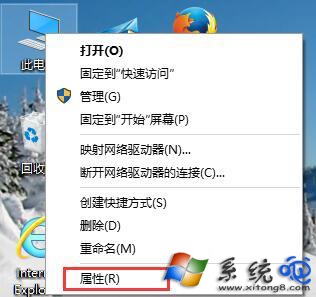
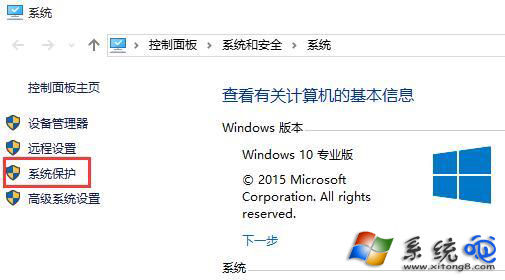
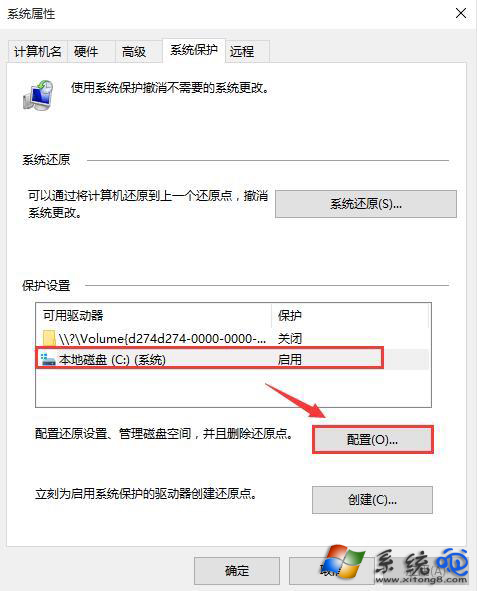
- 右鍵「此電腦」→「內容」→ 左側「系統保護」。
- 在「保護設定」選取「本機磁碟 (C:)」→「設定」。
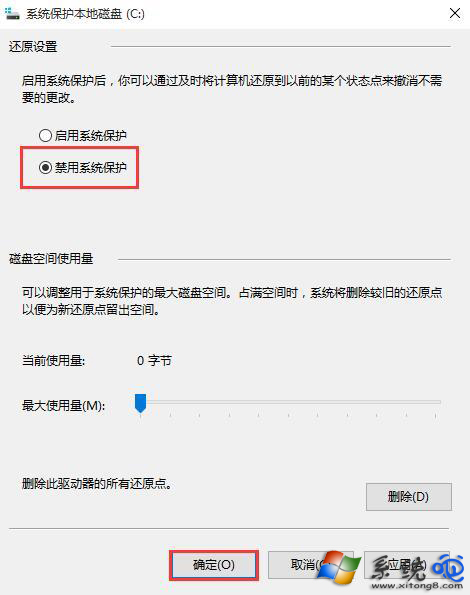
- 選擇「停用系統保護」→「確定」。
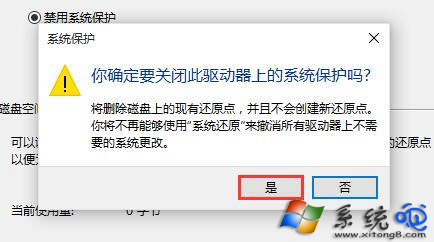
- 確認提示「確定要關閉此磁碟機上的系統保護嗎?」→「是」。
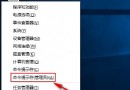
- 重新開啟磁碟管理 (Win + X →「磁碟管理」),右鍵 C 槽 →「壓縮磁碟區」,可用壓縮空間應大幅增加。
原理說明
- 系統保護在 C 槽建立還原點,檔案被標記為「不可移動」,磁碟管理工具無法跨越這些區塊壓縮。
- 關閉系統保護會刪除所有還原點,釋放空間並移除不可移動標記。
重要權衡
| 操作 |
優點 |
缺點 |
| 關閉系統保護 |
釋放大量空間、可完整壓縮分割 |
失去系統還原功能、無法透過還原點復原系統 |
| 保留系統保護 |
保有系統還原安全網 |
壓縮空間受限、可能無法建立新分割 |
建議策略
- 壓縮分割完成建立新分割區後,重新啟用系統保護 並建立新還原點。
- 或使用第三方分割工具 (如 MiniTool Partition Wizard、EaseUS Partition Master),可在不關閉系統保護情況下移動不可移動檔案完成分割。
- 定期建立系統映像備份 (Win + R →
sdclt) 替代還原點功能。