Windows 預設僅允許微軟簽章的官方主題,第三方主題(如網路下載的 .theme/.msstyles)套用後工作列、檔案總管顏色異常。需安裝 UltraUXThemePatcher 修補系統檔案(uxtheme.dll、themeui.dll、uxinit.dll)移除簽章驗證,即可完美使用第三方主題。本文提供完整安裝圖文教學,支援 Win7/8.1/10/11。
前置準備
- 下載 UltraUXThemePatcher 最新版(官網 GitHub/作者部落格,建議 v4.0+ 支援 Win11)。
- 關閉防毒/安全衛士(如 360、Windows Defender 即時防護),避免誤攔截修補程式。
- 建立系統還原點(控制台 → 系統 → 系統保護 → 建立),以便異常時還原。
安裝步驟圖文詳解
- 解壓下載檔案 → 雙擊執行
UltraUXThemePatcher_*.exe。
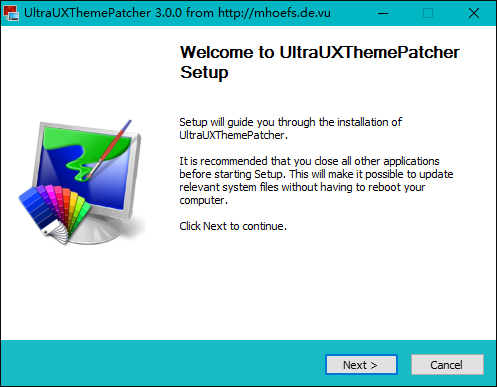
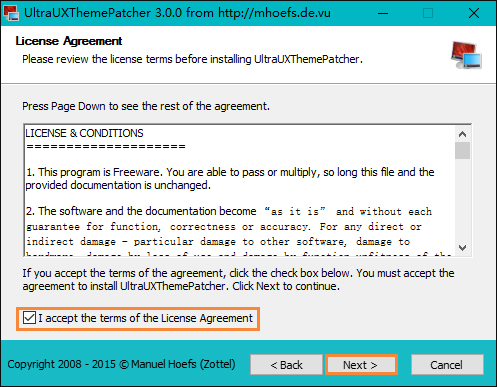
- 點選「Next」→ 勾選「I accept the terms of the License Agreement」→ 「Next」。
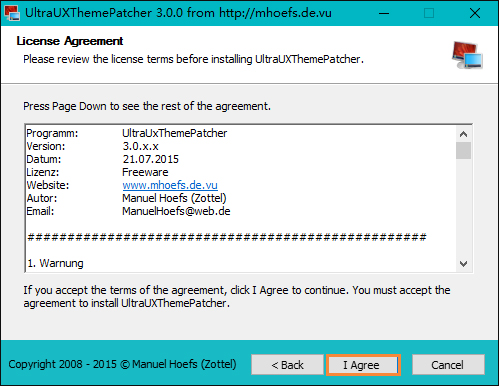
- 點選「I Agree」進入核心修補頁面。
- 核心修補頁面顯示系統版本與三個關鍵檔案狀態:
• Your System:偵測到的 Windows 版本
• Uxtheme、Themeui、Uxinit:需修補的系統檔案
• Status:Not Patched(未修補)或 Patched(已修補)
紅字警告為標準免責聲明,經多版本測試無破壞風險。
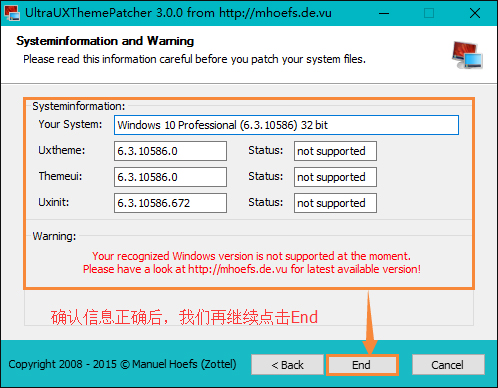
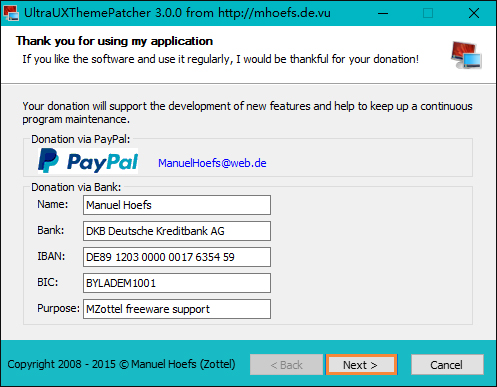
- 確認無誤 → 點選「End」開始修補 → 等待完成 → 彈出捐贈頁面可選擇「Finish」直接結束。
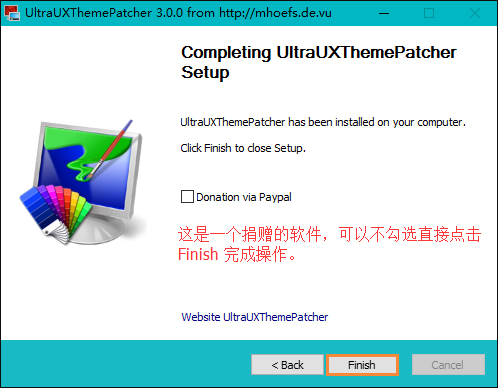
- 重新開機生效。
驗證與使用
- 重開機後,下載任意第三方主題(.theme/.msstyles)雙擊套用,工作列、檔案總管、開始選單顏色應正常跟隨主題變化。
- 主題管理:設定 → 個人化 → 主題 → 即可切換已安裝的第三方主題。
常見問題 FAQ
- Q: 修補後系統更新會失效嗎?
- A: Windows 更新可能覆蓋修補過的系統檔案,導致第三方主題再次失效。大版本更新(功能更新)後需重新執行 UltraUXThemePatcher 修補。
- Q: 支援 Windows 11 嗎?
- A: v4.0 以上版本支援 Win11 21H2/22H2/23H2,作者持續更新相容性。
- Q: 如何移除修補還原原狀?
- A: 控制台 → 程式和功能 → 解除安裝 UltraUXThemePatcher → 重開機,系統檔案自動還原。
- Q: 安裝後藍屏/無法開機?
- A: 極少見。進入安全模式或 WinRE 解除安裝,或使用先前建立的系統還原點還原。
- Q: 與 SecureUxTheme / Theme Signature Bypass 衝突嗎?
安全性說明
UltraUXThemePatcher 僅修補三個系統 DLL 的簽章驗證邏輯,不修改核心安全機制(如 Secure Boot、BitLocker、Windows Defender)。開源社群廣泛使用超過十年,無惡意行為報告。但屬非官方修改,企業環境建議評估風險後再部署。