Win10 Windows Update 下載卡住、速度極慢、反覆報錯 0x80072EE2、0x80244018,多半是 ISP DNS 解析微軟 CDN 節點失效或被污染。微軟官方推薦使用 4.2.2.1 / 4.2.2.2(Level 3/GTE 公開 DNS),本文教你手動修改網卡 DNS、使用「軟媒魔方」一鍵切換、驗證生效、常見問題排查,全方位解決更新下載難題。
為什麼換 DNS 能解決更新失敗?
- Windows Update 透過 CDN 分發,域名
download.windowsupdate.com、*.delivery.mp.microsoft.com 需快速解析至最近邊緣節點。
- ISP DNS 可能無快取、解析錯誤、或被運營商劫持導致指向錯誤 IP/節點過載。
- 公開高速 DNS(Google 8.8.8.8、Cloudflare 1.1.1.1、Level3 4.2.2.1/2)覆蓋全球、快取完善、支援 EDNS Client Subnet,能精準導向最優節點。
方法一:手動修改網卡 DNS(通用、無需第三方軟體)
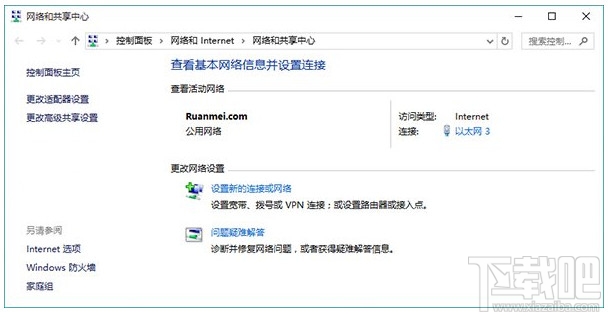
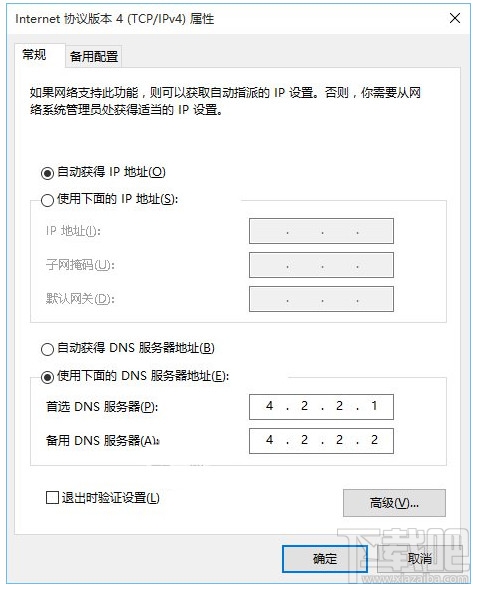
- 右鍵工作列網路圖示 → 「開啟網路和網際網路設定」 → 「網路和共用中心」 → 「變更介面卡設定」。
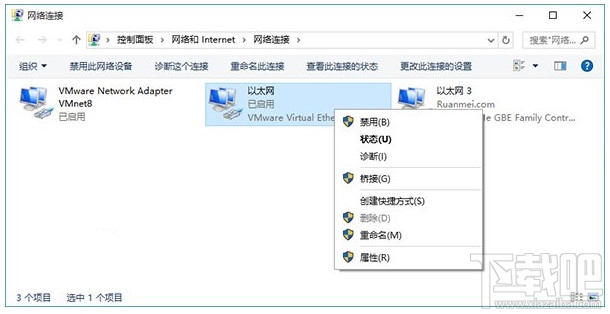
- 右鍵目前使用的網路介面卡 → 「內容」。
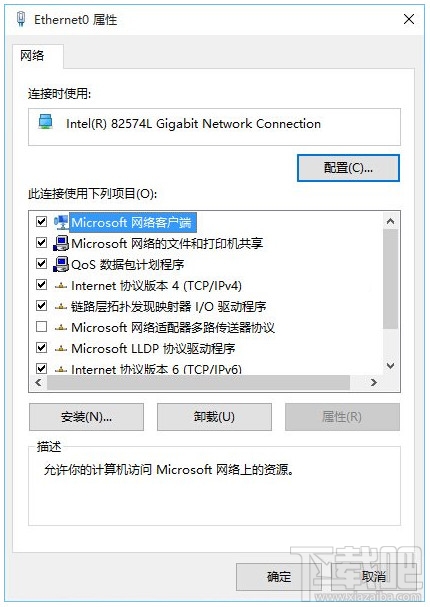
- 選「網際網路通訊協定第 4 版 (TCP/IPv4)」 → 「內容」。
- 選「使用下列 DNS 伺服器位址」:
慣用:4.2.2.1(或 8.8.8.8、1.1.1.1)
備用:4.2.2.2(或 8.8.4.4、1.0.0.1)
→ 「確定」→「關閉」。
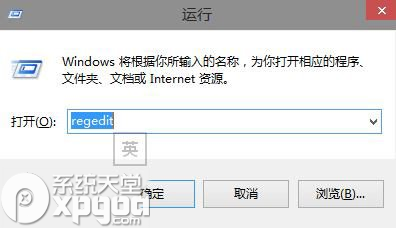
- Win+R →
ipconfig /flushdns 清除本地快取。
方法二:軟媒魔方一鍵切換 DNS(適合不想手動、需頻繁切換)
- 下載安裝「軟媒魔方」(官網/應用商店)。
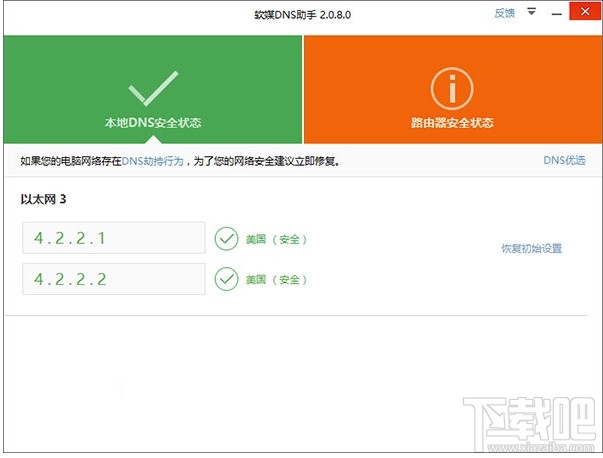
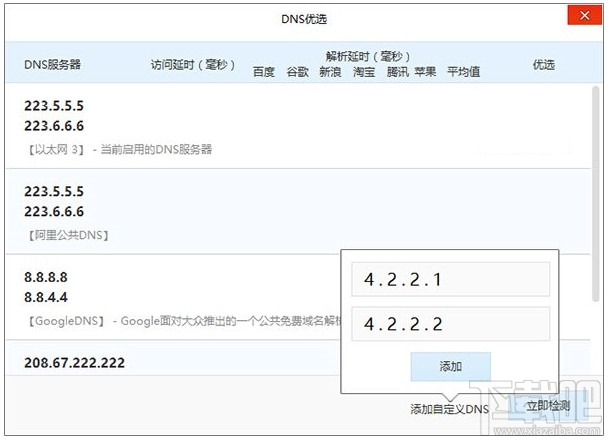
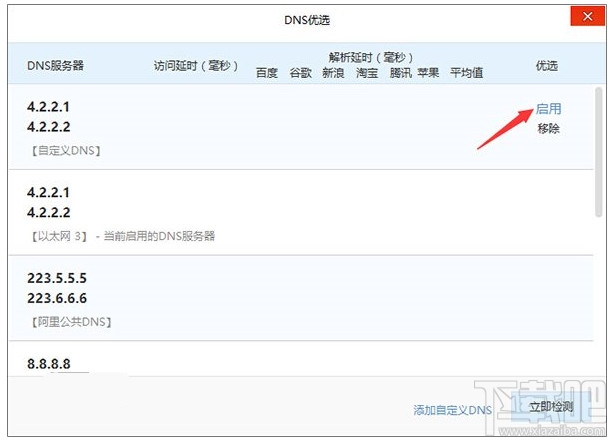
- 開啟工具箱 → 「DNS 優化」/「一鍵切換 DNS」。
- 選「微軟推薦 (4.2.2.1/4.2.2.2)」或自訂 → 「套用」。
- 自動刷新 DNS 快取,無需手動輸入指令。
驗證 DNS 生效與更新測試
- Win+R →
cmd → nslookup download.windowsupdate.com,確認回傳 IP 非本地/錯誤 IP。
- 設定 → 更新與安全性 → Windows Update → 「檢查更新」,觀察下載速度、是否報錯。
- 若仍失敗,嘗試切換至
8.8.8.8/8.8.4.4 或 1.1.1.1/1.0.0.1 測試。
常見問題
- Q:換 DNS 後瀏覽網頁變慢? 可能 DNS 伺服器地理距離較遠,改用就近節點(如 Google/Cloudflare 在台/港/新設有節點)。
- Q:企業環境無法修改 DNS? 由 DHCP/DNS 群組原則下發,請洽 IT 管理員在 DNS 轉寄器加入公開 DNS。
- Q:IPv6 DNS 也要改? 若網路支援 IPv6,建議同步設定 IPv6 DNS(Google:
2001:4860:4860::8888,Cloudflare: 2606:4700:4700::1111)。
- Q:軟媒魔方會修改其他網卡設定? 僅修改當前啟用網卡的 IPv4 DNS,不影響靜態 IP、閘道、IPv6 設定。
進階:PowerShell 一鍵設定腳本(適合部署多台)
$dns = "4.2.2.1","4.2.2.2"
Get-NetAdapter | Where-Object {$_.Status -eq "Up"} | ForEach-Object {
    Set-DnsClientServerAddress -InterfaceAlias $_.Name -ServerAddresses $dns
}
ipconfig /flushdns
換對 DNS,Windows Update 下載從「龜速/失敗」變「秒下/穩定」。三分鐘設定,省去數小時等待與重試煩惱!