Windows XP Windows 7 Windows 2003 Windows Vista Windows 綜合教學 Linux 系統教學
Windows 10 Windows 8 Windows 2008 Windows NT Windows Server 電腦軟體教學

Win10 升級錯誤 0x80240020 解決:註冊表啟用升級、修復缺失 boot.wim、保護 $Windows.~BT 資料夾

編輯:Windows 10 系統介紹

Win10 免費升級期內,大量用戶遭遇錯誤碼 0x80240020,提示「安裝程式找不到 boot.wim」或升級卡在 99%。核心原因是 Windows Update 下載的暫存資料夾 $Windows.~BT 內容不全、被過早清理,或註冊表升級授權未啟用。本文提供「註冊表啟用升級通道」、「手動執行 setup.exe」、「備份暫存資料夾防清理」三大核心對策,附完整操作步驟與原理分析。

錯誤碼 0x80240020 成因分析

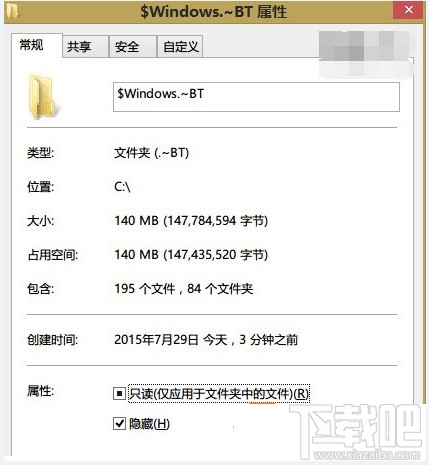
  • Windows Update 下載升級檔案至 C:\$Windows.~BT(隱藏系統資料夾),但下載未完成即嘗試安裝,導致 boot.wim、install.esd 缺失。
  • 系統判定暫存資料夾「任務完成」自動清理,造成安裝來源消失。
  • 註冊表 AllowOSUpgrade 未設為 1,升級授權未開放。

方案一:註冊表啟用升級授權(官方建議)

  1. Win+R → regedit。
  2. 定位:HKEY_LOCAL_MACHINE\SOFTWARE\Microsoft\Windows\CurrentVersion\WindowsUpdate\OSUpgrade(若無請手動建立)。
  3. 新建 DWORD (32-bit) AllowOSUpgrade,值設為 1(十六進位)。
  4. 重開機 → 控制台 → Windows Update → 檢查更新 → 應可見「升級到 Windows 10」按鈕。

注意: Win8.1 用戶必須用「控制台 → Windows Update」(傳統介面),不可用新版設定介面。

方案二:備份 $Windows.~BT 並手動執行 setup.exe(核心大招)

  1. 開啟檔案總管 → 檢視 → 勾選「隱藏的項目」+「受保護的作業系統檔案」。
  2. 進入 C:\$Windows.~BT,確認內容完整(應有 Sources、Windows 資料夾、setup.exe 等,類似 ISO 結構)。
  3. 將整個 $Windows.~BT 複製到其他分區(如 D:\Win10Upgrade),切勿對原資料夾任何修改。
  4. 以系統管理員身分執行 D:\Win10Upgrade\Sources\setup.exe(或 setupprep.exe),選「保留個人檔案和應用程式」升級。
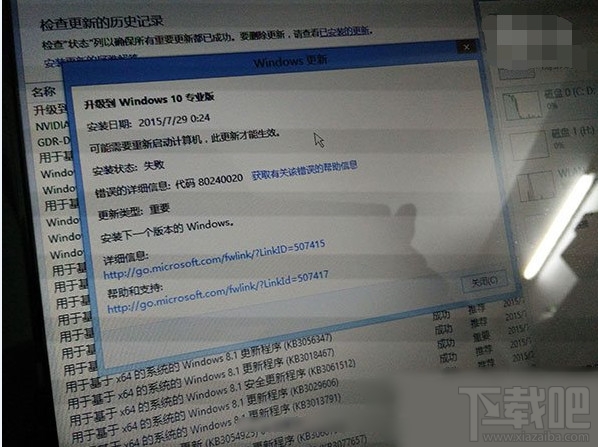
錯誤 0x80240020 提示

$Windows.~BT 資料夾結構

方案三:防止 $Windows.~BT 被過早清理

  • 複製備份後,可將副本資料夾屬性取消「隱藏」、「系統」屬性,或移至非系統磁碟,避免磁碟清理/Storage Sense 誤刪。
  • 任務列右側 Windows Update 圖示若顯示「正在下載更新 xx%」,請勿複製,等下載完成(圖示消失)再操作。

常見問題與補充

  • Q:註冊表修改後仍報 0x80240020? 多半是暫存檔不全,請執行方案二手動安裝。
  • Q:找不到 $Windows.~BT 資料夾? 可能已被清理,或下載尚未開始。請在 Windows Update 手動點「檢查更新」觸發下載。
  • Q:手動執行 setup.exe 卡在「準備中」? 等待 30–60 分鐘,或重開機後再試;若持續卡住,改用 Media Creation Tool 建立 ISO 掛載升級。
  • Q:企業版/教育版適用? 適用,但需確認授權通道(VLSC、MAK/KMS)與升級路徑相容。

終極備案:Media Creation Tool 乾淨安裝

若上述皆無效,下載官方 Media Creation Tool → 建立 ISO/USB → 乾淨安裝(選「無」不保留檔案),再恢復備份資料。雖較麻煩,但成功率 100%。

掌握註冊表授權、暫存資料夾備份、手動執行安裝程式三大核心技巧,0x80240020 不再是攔路虎,Win10 升級順暢無阻!

Copyright © Windows教程網 All Rights Reserved