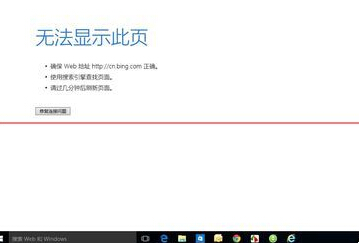
全新安裝或升級 Win10 後,Edge、Microsoft Store 正常,但 Chrome、Firefox、IE、蒸汽平台等傳統 Win32 應用全軍覆沒無法上網。這是典型的「可靠多播協定」遺失或 Winsock 目錄損毀。本文提供「安裝多播協定」與「重設 Winsock」兩大標準修復流程,附完整圖文步驟。
現象確認
- Edge / UWP 應用正常聯網。
- Win32 瀏覽器、遊戲平台、郵件用戶端全部無法連線。
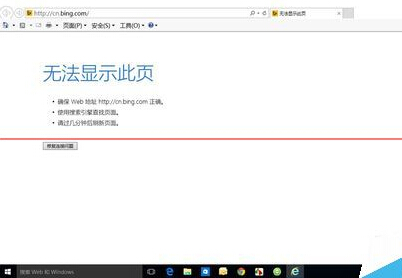
ping 8.8.8.8 正常,nslookup google.com 正常,但瀏覽器顯示「無法存取網站」。
方法一:安裝可靠多播協定(針對網卡屬性缺失)
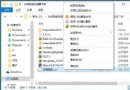
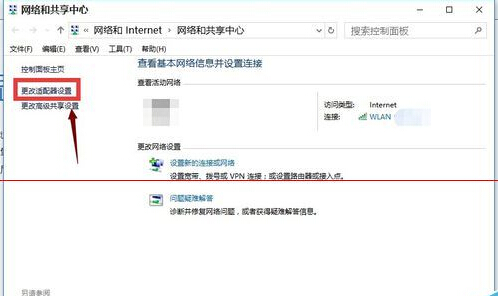
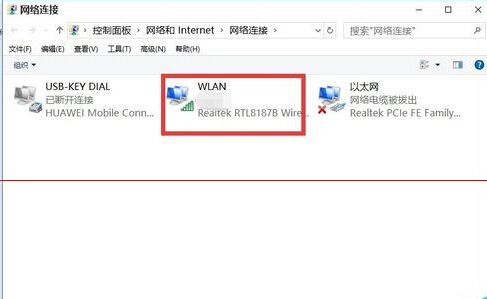
- 右鍵網路圖示 → 「開啟網路和網際網路設定」 → 「網路和共用中心」 → 「變更介面卡設定」。
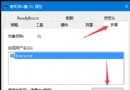
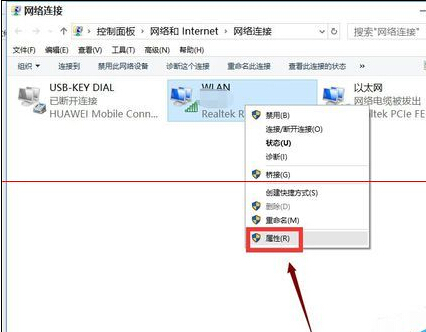
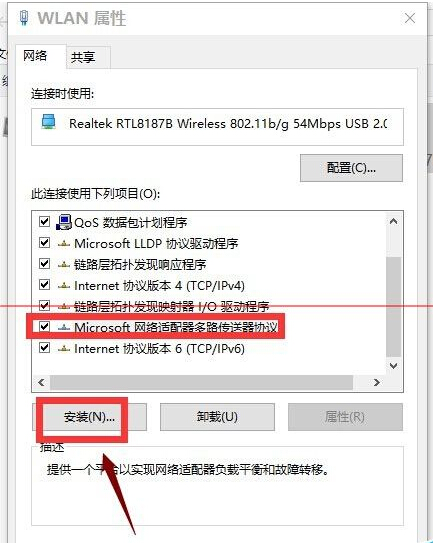
- 右鍵目前使用的網路介面卡 → 「內容」 → 「安裝」。
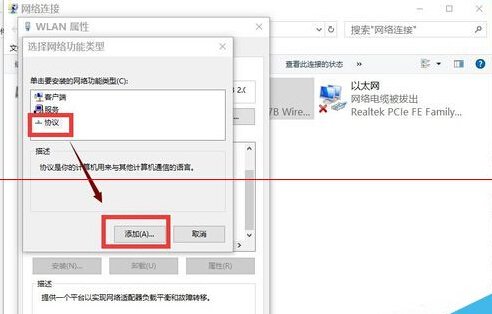
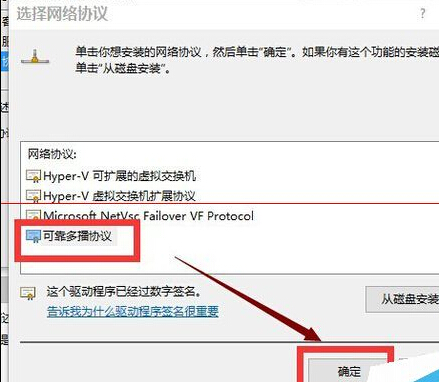
- 選「協定」 → 「加入」 → 選「可靠多播協定」 → 「確定」。
- 安裝完成後重新開機。
方法二:重設 Winsock 目錄(方法一無效時必試)
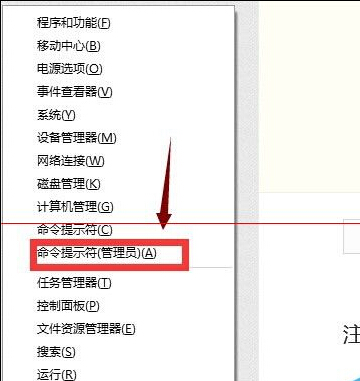
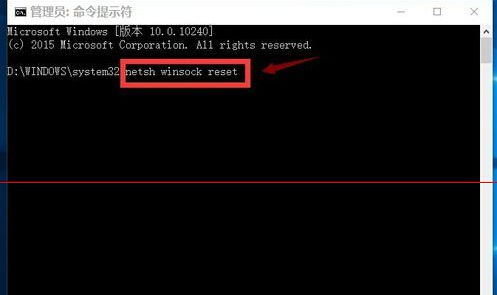
- Win+X → 「命令提示字元 (系統管理員)」或「Windows PowerShell (系統管理員)」。
- 輸入:
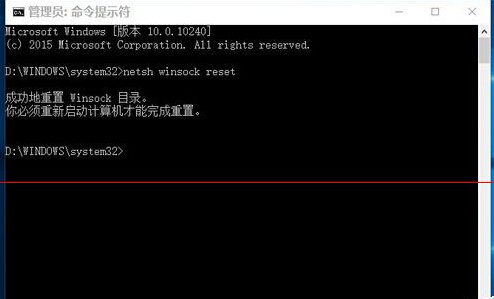
netsh winsock reset → Enter。
- 出現「成功重設 Winsock 目錄」 → 重新開機。
原理補充
- 可靠多播協定:部分網卡驅動預設未安裝此協定,導致 IGMP 多播流量(如 SSDP、UPnP、某些遊戲/串流協定)無法正確處理,Win32 應用依賴此協定建立連線。
- Winsock 重設:升級/安裝過程中第三方網路過濾驅動(防火牆、VPN、加速器)殘留導致協定堆疊順序錯亂,重設還原預設順序。
進階排查清單(若雙招皆無效)
- 檢查防火牆/防毒「網路保護」是否攔截特定進程。
- IPv6 衝突:網卡內容取消勾選「TCP/IPv6」測試。
- 重設 TCP/IP:
netsh int ip reset + 重開機。
- 乾淨開機:
msconfig → 服務 → 隱藏 Microsoft 服務 → 全部停用 → 重開機測試。
- 更新網卡驅動至廠商官網最新版(特別是 Realtek、Intel、Killer 晶片)。
常見問題
- Q:安裝多播協定後網卡顯示「未識別網路」? 重開機通常自動恢復;若持續,嘗試停用/啟用網卡或更新驅動。
- Q:重設 Winsock 會影響 VPN? 會暫時斷開,重開機後 VPN 用戶端自動重建虛擬介面卡。
- Q:企業環境群組原則限制安裝協定? 請洽 IT 部署登錄腳本或 GPO 統一推送。
九成案例「安裝多播協定」即可解決,其餘「重設 Winsock」收尾。兩招組合拳,Win10 全瀏覽器上網瞬間恢復!