線上升級 Windows 10 後,舊版本備份檔案會佔據大量 C 槽空間,導致系統磁碟紅字警示。Windows 10 內建的「磁碟清理」與「儲存體設定」功能強大,配合幾項進階技巧,能輕鬆釋放數十 GB 空間。本文整理 8 大實用清理招式,由淺入深徹底解決空間不足。
一、清空資源回收筒(基礎動作)
- 桌面右鍵資源回收筒 → 「清空資源回收筒」。
- 或「設定」→「系統」→「儲存體」→「這台電腦」→「暫存檔案」→ 勾選「資源回收筒」→ 「移除檔案」。
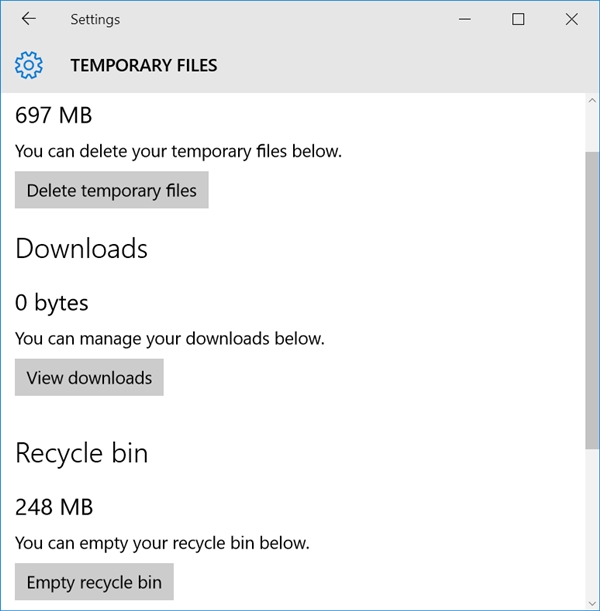
提醒:剛升級完系統時回收筒通常為空,效果有限。
二、刪除暫存檔案與下載資料夾內容
- 同樣在「儲存體」→「暫存檔案」頁面,勾選「暫存檔案」與「下載資料夾」→ 「移除檔案」。
- 暫存檔包含文件編輯、應用程式處理、列印工作產生的暫存資料,定期清理可回收可觀空間。
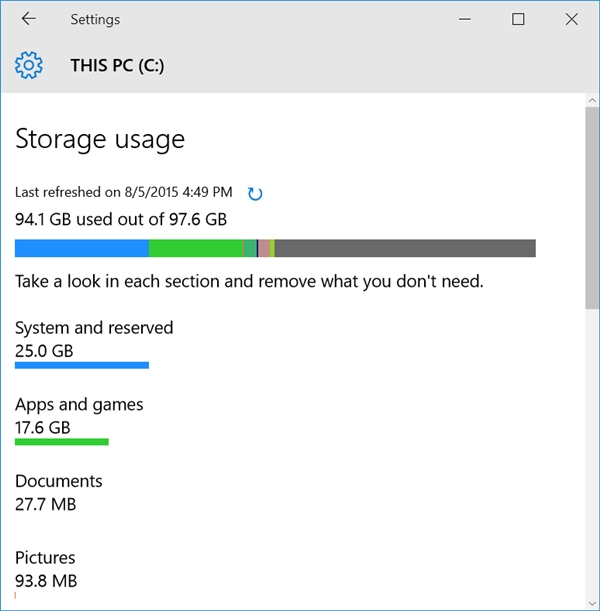
三、移除不需的應用程式
- 「設定」→「系統」→「應用程式與功能」。
- 依「大小」排序,找出佔用空間大但不常用的 App,點選「解除安裝」。
- 預裝的 Xbox、Groove 音樂、電影與電視等若不使用皆可移除。
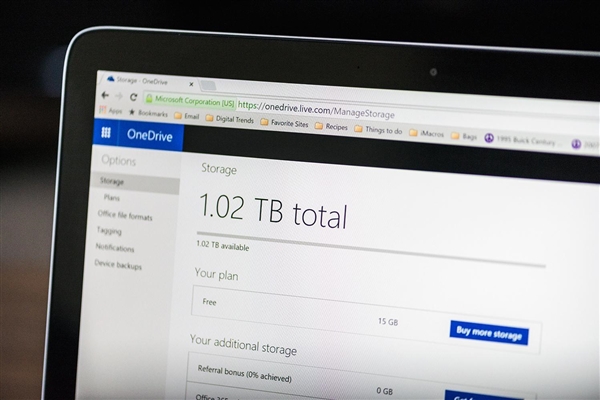
四、調整 OneDrive 離線同步設定(關鍵省空間招)
- OneDrive 預設可能將雲端所有檔案同步到本機,嚴重佔用 C 槽。
- 右鍵工作列 OneDrive 圖示 → 「設定」→ 「選擇資料夾」→ 取消勾選不需離線存取的資料夾。
- 僅保留常用、需離線編輯的資料夾同步,其餘僅雲端存放。
五、善用外接儲存裝置轉移大型檔案
- 將影片、照片、備份檔、ISO 映像等大型資料移至外接硬碟、USB 隨身碟或 NAS。
- 使用「剪下」+「貼上」而非複製,確保原檔從 C 槽移除。
六、清除 Windows.old 舊系統備份(升級後必做)
- 執行「磁碟清理」(Win+S 搜尋)→ 選擇 C 槽 → 「清理系統檔案」→ 勾選「以前的 Windows 安裝」→ 確定。
- 此舉可釋放 10~20 GB 以上空間,**但清除後無法還原至舊版 Windows**,請確認系統穩定後再執行。
七、停用休眠功能(視需求)
- 休眠檔
hiberfil.sys 大小約等於記憶體容量(如 16 GB RAM 佔 16 GB)。
- 以管理員身分執行命令提示字元,輸入
powercfg /h off 關閉休眠並刪除檔案。
- 需用休眠者請勿執行。
八、啟用「儲存體感知」自動清理(Win 10 1709 後內建)
- 「設定」→「系統」→「儲存體」→ 開啟「儲存體感知」。
- 點選「設定儲存體感知或立即執行」,可自訂清理暫存檔、回收筒、下載資料夾的週期(每天/每週/每月)。
總結建議執行順序
- 磁碟清理 → 清除 Windows.old(最大效益)
- 刪除暫存檔與下載資料夾
- 調整 OneDrive 同步
- 移除不需 App
- 轉移大型媒體檔到外接裝置
- 啟用儲存體感知自動維護
依序執行上述步驟,多數用戶可回收 20~50 GB 甚至更多 C 槽空間,徹底解決紅字警示。