Windows XP Windows 7 Windows 2003 Windows Vista Windows 綜合教學 Linux 系統教學
Windows 10 Windows 8 Windows 2008 Windows NT Windows Server 電腦軟體教學

Win10 任務列透明化效果進階設定教學

編輯:Windows 10 系統介紹

Windows 10 內建的透明效果僅呈現半透明質感,若想獲得更徹底的透明任務列,需結合系統設定與登錄編輯器調整。
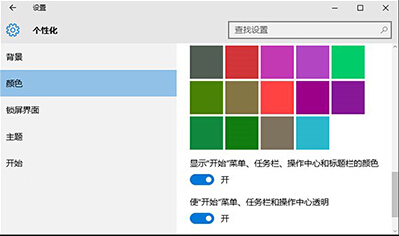
第一階段:啟用內建透明效果

  1. 開啟「設定」→「個人化」→「色彩」。
  2. 開啟「讓開始畫面、工作列和動作中心透明」選項。

第二階段:登錄編輯器深度調整

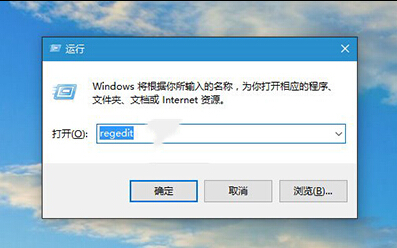
  1. 按 Win + R 開啟「執行」,輸入 regedit 開啟登錄編輯器。
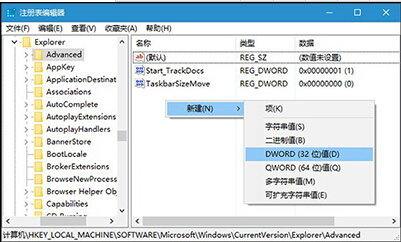
  2. 瀏覽至路徑:HKEY_LOCAL_MACHINE\SOFTWARE\Microsoft\Windows\CurrentVersion\Explorer\Advanced
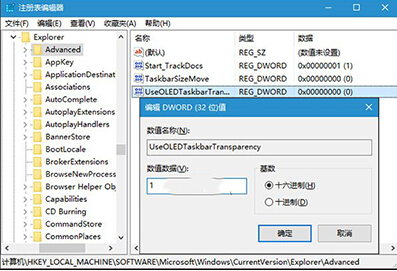
  3. 在右側空白處右鍵→「新增」→「DWORD (32 位元) 值」,命名為 UseOLEDTaskbarTransparency。
  4. 雙擊該值,將數值資料設為 1,按確定。

生效方式

登出並重新登入,或重新啟動檔案總管(可使用軟媒魔方「快捷指令」→「重新啟動檔案總管」快速完成)。
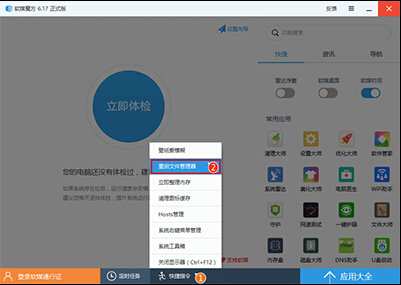
完成後任務列將呈現更通透的視覺效果,提升桌面美感。

Copyright © Windows教程網 All Rights Reserved