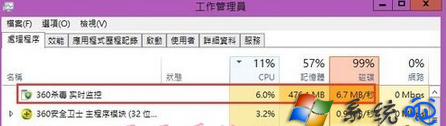
安裝 360 殺毒後系統變慢、假死,通常是本地掃描引擎佔用大量 CPU/磁碟資源。改用「雲引擎」查殺、降低監控等級、設定白名單可大幅降低資源佔用。
優化設定步驟
- 開啟 360 主介面 → 右上角 「設定」 (齒輪圖示)。
- 開啟雲引擎: 確保「雲查殺引擎」啟用,聯網時將即時掃描交給雲端,減輕本地負擔。
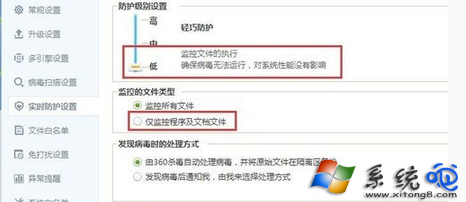
- 關閉本地引擎即時監控: 取消「本地引擎即時監控」勾選 (或設為最低等級)。
- 監控等級設為最低: 僅監控「程式與文件類型」,取消掃描壓縮檔、郵件庫等耗資源項目。
- 新增白名單: 將常用開發工具、遊戲目錄、虛擬機映像等加入「信任區/白名單」,跳過掃描。

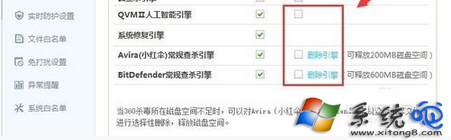
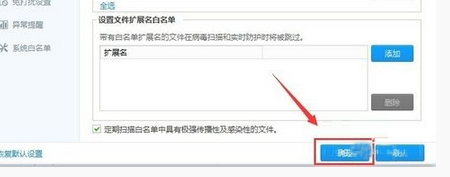
設定完成點擊「確定」儲存。建議同時開啟 Windows 內建「防病毒與威脅防護」作為第二道防線 (若 360 未完全接管)。