Windows XP Windows 7 Windows 2003 Windows Vista Windows 綜合教學 Linux 系統教學
Windows 10 Windows 8 Windows 2008 Windows NT Windows Server 電腦軟體教學

Win10 vs Win8 差異大比較:開始選單回歸、視窗化應用、多桌面、跨平台統一

編輯:Windows 10 系統介紹

Windows 10 在保留 Win8 優點的同時,重視傳統桌面體驗。雖仍處早期開發階段,但與 Win8 已有明顯區別。以下為核心差異深度解析。

1. 「開始」選單強勢回歸

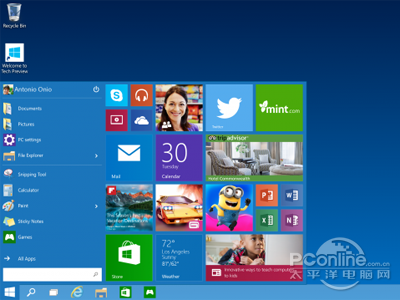
Win8 移除傳統開始選單引發用戶不滿,Win10 讓它回歸,結合經典選單與動態磚塊:
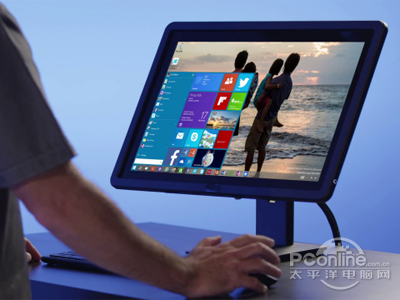
  • 磚塊可移動、調整大小,高度可自訂
  • 保留 Win8 動態磚塊即時資訊顯示
  • 搜尋功能強化:輸入關鍵字即同步搜尋本機與網頁

Win10開始選單

開始選單搜尋

2. 「經典」vs「通用」應用:視窗化運行

Win8 應用全螢幕運行,多工困難。Win10 應用商店應用可在視窗中運行,結合多虛擬桌面,多工效率大增。
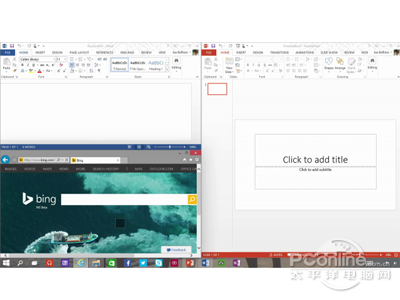
視窗化應用

3. Windows 應用商店:統一所有用戶

Win8 商店針對開始螢幕設計,Win7 用戶被冷落。Win10 致力打造融合 Win8 功能與 Win7 風格的統一商店。

4. 個人化:傳統桌面與磚塊 UI 融合

動態磚塊整合進「開始」選單,應用可釘選或移動,高度可自訂,不再是二元對立的介面。

5. 一套系統適用所有平台

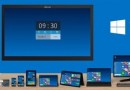
Win7/8/RT/Phone 版本過多令人困擾。Win10 不開發完全獨立的觸控/傳統版本,專注於所有平台一致的優質體驗:
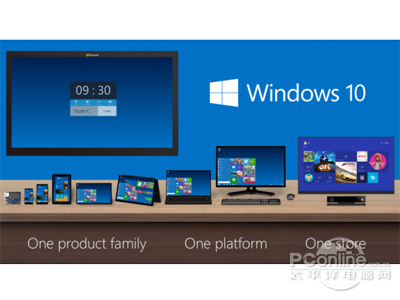
  • 手機版與桌面版功能高度共享、應用通用
  • 大按鈕設計友善觸控裝置
  • 目標:適應任何裝置、任何使用情境

跨平台統一

6. 多桌面 (虛擬桌面) 原生支援

Linux/Mac 早有此功能,Win10 終於內建。可新增/刪除桌面環境,從任意畫面存取,Win8 應用也能跨桌面運行。
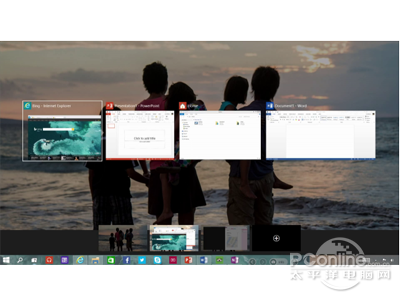
多桌面功能

7. 工作檢視與 Snap Assist

工作檢視:快速切換開啟的應用,融合 macOS Exposé 與精緻版 Win-Tab。
Snap Assist:分螢幕時自動顯示其他視窗縮圖,一鍵完成並排佈局。
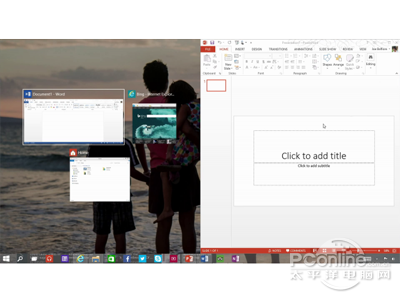
工作檢視

8. 命令提示字元現代化

支援 Ctrl+C/V 複製貼上、新增大量熱鍵與選項,開發者與高階用戶受惠。


Win10 16 個實用技巧大公開

技巧 1:1/4 螢幕分割 (四角熱區)

拖曳視窗至四個角落即可 1/4 分割。已知 Bug:分割後拖回無法自動恢復原尺寸。
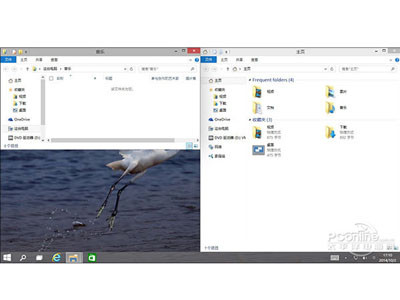
1/4分割

技巧 2:Win+C 強制喚出 Charms 列

桌面環境 Charms 列被移除,但 Win+C 仍可呼叫。

技巧 3:智慧視窗排列 (Snap Assist)

1/2 分割時,剩餘空間自動顯示其他視窗縮圖,點選即並排。

技巧 4:命令提示字元支援 Ctrl+V 貼上

跨時代改進,滑鼠右鍵也能貼上。

技巧 5:Ctrl+方向鍵 快速縮放開始選單 / 滑鼠拖曳上緣

技巧 6:開始選單右側可釘選傳統程式

右鍵選「釘選到開始選單」或直接拖入,圖示可切換「小/中」兩種尺寸。

技巧 7:開始選單配色跟隨系統主題色

換主題即換選單顏色。

技巧 8:開始選單特殊標籤

「安裝」=已購未下載、「掛起中」=下載中、「安裝中」=即將完成。

技巧 9:還原 Win8 風格開始螢幕

工作列右鍵→屬性→「開始選單」取消「使用開始選單而非開始螢幕」,需登出重登。

技巧 10:移除所有磚塊得純經典選單

逐個右鍵磚塊選「從開始螢幕取消釘選」,雖笨但有效。

技巧 11:Modern 應用回歸沉浸式全螢幕

視窗左側選單選「全螢幕顯示」,效果同 Win8.1。

技巧 12:視窗跨虛擬桌面移動

右鍵工作檢視縮圖選「移至桌面 X」,或點擊工作列有「倒影」的應用圖示切換桌面。

技巧 13:右鍵開始按鈕呼叫簡易版選單 (Win+X 選單)

含控制台、裝置管理員等系統工具,鍵鼠用戶最愛。

技巧 14:檔案總管 Ribbon 新增「快速加入收藏」按鈕

技巧 15:開始選單右鍵直接「解除安裝」程式

Win8 僅能移除 Modern 應用,Win10 擴展至傳統程式。

技巧 16:跨版本線上升級 (預覽版→正式版)

「設定→更新與安全→預覽版本」一鍵升級,如手機系統般便利。

Copyright © Windows教程網 All Rights Reserved