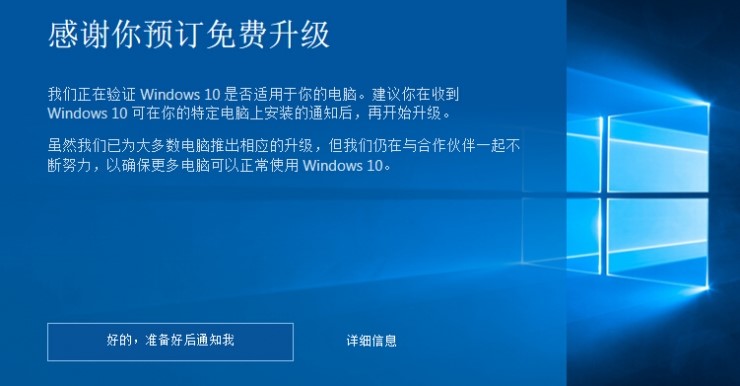
Windows 10 免費升級採分批推送,預約用戶可能等待數天數週才收到通知。透過清除更新快取並強制觸發檢查,可繞過推送排程立即下載安裝檔案,無需等待微軟伺服器排程。
前置條件
- 已備份重要資料。
- 網路暢通、電源穩定(筆電請接上電源)。
- 已在「取得 Windows 10」應用程式完成預約(工作列右下角有 Windows 圖示)。
強制升級步驟
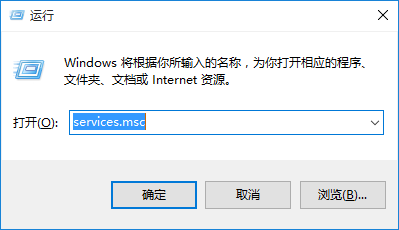
- Win + R →
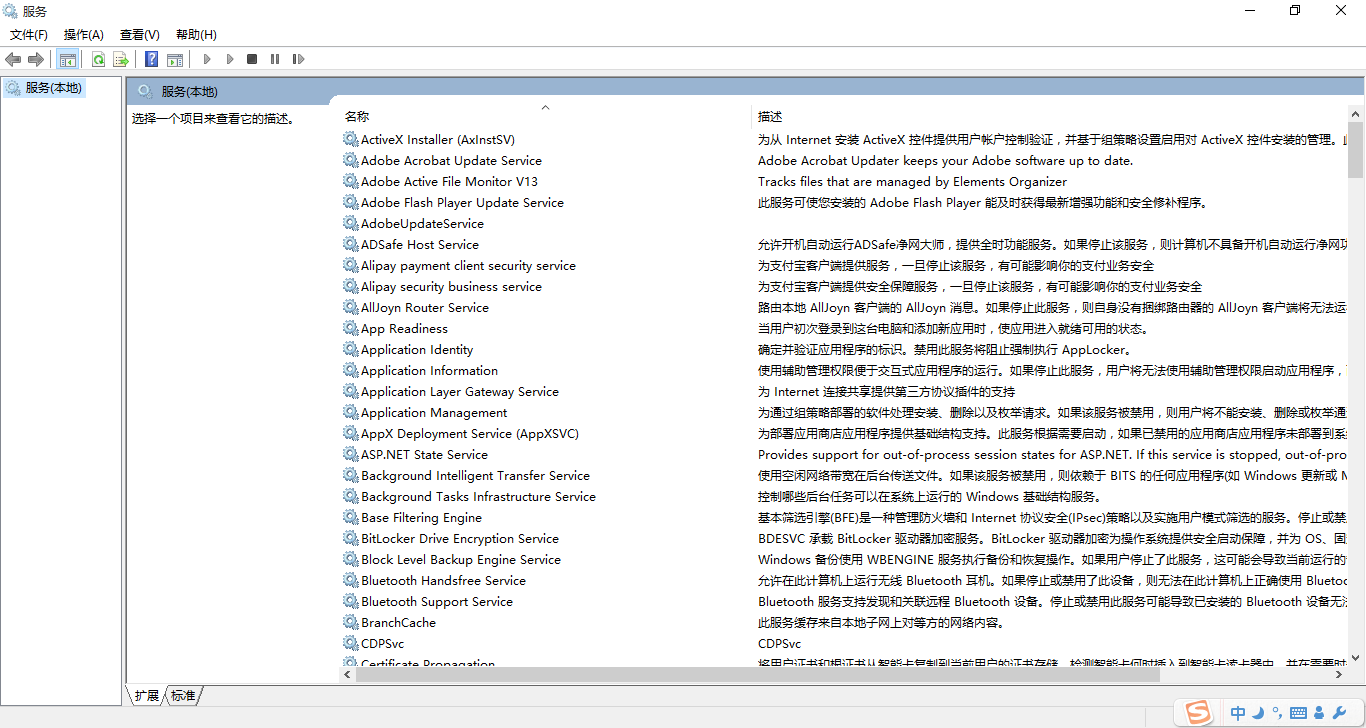
services.msc → Enter。
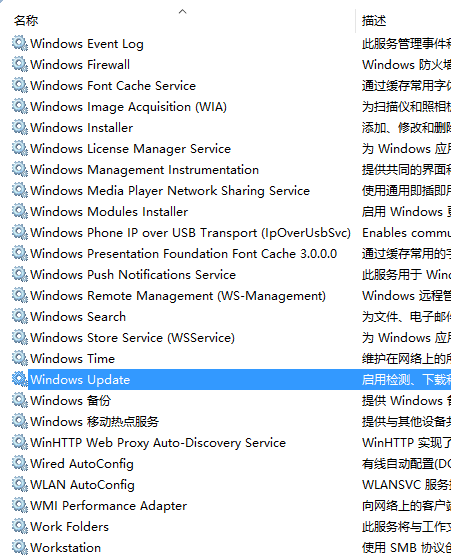
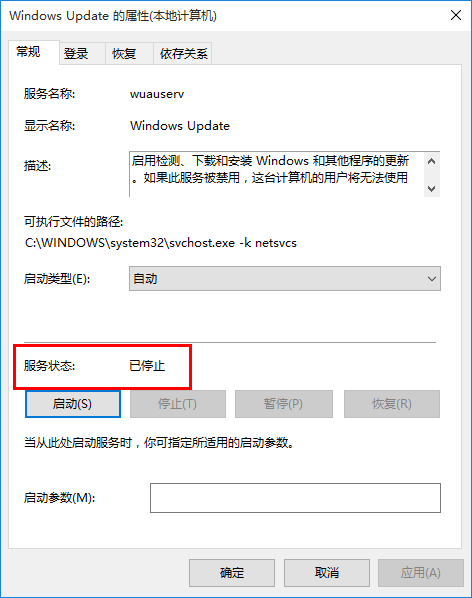
- 找到 Windows Update → 右鍵「屬性」→ 狀態為「執行中」則點「停止」→ 確認變為「已停止」。
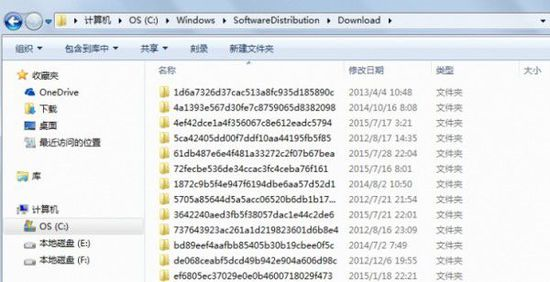
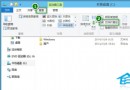
- 開啟檔案總管 →
C:\Windows\SoftwareDistribution\Download(C 為系統盤) → 刪除資料夾內所有檔案與子資料夾。
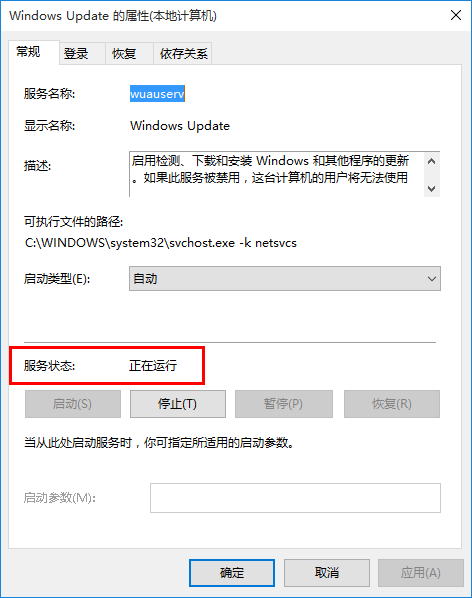
- 回到服務管理員 → Windows Update → 右鍵「啟動」→ 確認狀態為「執行中」。
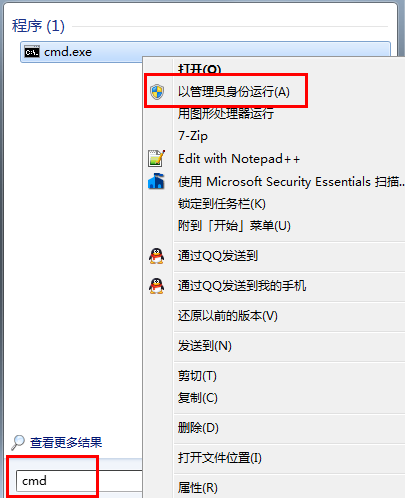
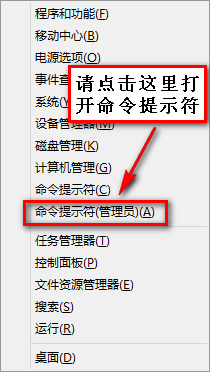
- 以系統管理員身分開啟命令提示字元:
• Win7:開始 → 搜尋 cmd → 右鍵「以系統管理員身分執行」
• Win8.1:Win + X → 「命令提示字元 (系統管理員)」
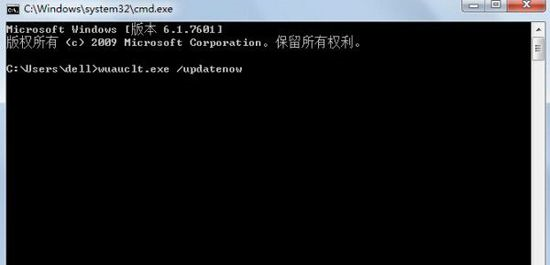
- 輸入
wuauclt.exe /updatenow → Enter 強制觸發更新檢查。
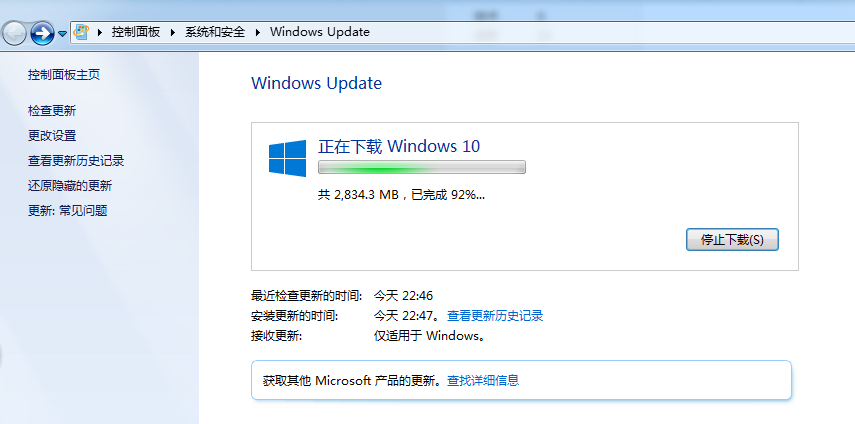
- 開啟「控制台」→「Windows Update」→「檢查更新」→ 應可看見「下載 Windows 10」選項,點擊開始下載安裝。
原理說明
SoftwareDistribution\Download 為更新快取資料夾,刪除可強制重新下載完整安裝檔,避免殘留損壞檔案導致升級失敗。wuauclt.exe /updatenow 為 Windows Update 用戶端強制掃描指令,繞過排程檢查間隔。- 此法僅加速「下載階段」,安裝階段仍需依微軟伺服器授權驗證,預約狀態為必要前提。
風險提示
- 強制升級屬非官方標準流程,極少數情況可能導致升級過程錯誤(錯誤代碼 0x80070002 等)。
- 建議建立系統還原點或完整系統備份(Macrium Reflect、乾淨安裝 ISO 等)以備回滾。
- 企業/學校授權版本可能受群組原則限制,無法手動觸發。