Windows XP Windows 7 Windows 2003 Windows Vista Windows 綜合教學 Linux 系統教學
Windows 10 Windows 8 Windows 2008 Windows NT Windows Server 電腦軟體教學

Win10 升級後應用程式閃退/打不開?PowerShell 重新註冊 UWP 應用 + 安裝所有更新雙重修復

編輯:Windows 10 系統介紹

Windows 10 升級後常見 UWP 應用(商店、計算機、照片、郵件、設定等)點擊無反應、閃退、啟動即關閉。原因為應用程式資訊清單註冊損壞。透過 PowerShell 以系統管理員身分執行重新註冊指令,配合安裝所有待決更新,可徹底修復。

修復步驟

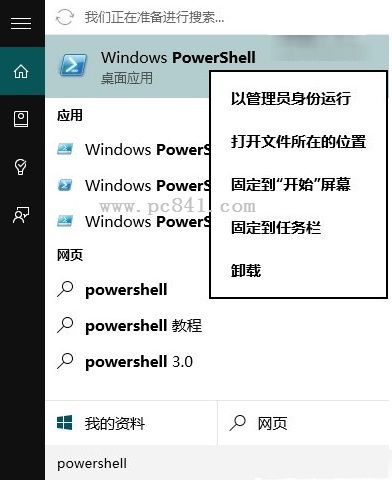
  1. 任務列搜尋圖示 → 輸入 PowerShell → 右鍵搜尋結果 → 「以系統管理員身分執行」。
  2. 針對應用程式商店無法開啟:
    輸入以下指令並按 Enter:
    $manifest = (Get-AppxPackage Microsoft.WindowsStore).InstallLocation + "AppxManifest.xml" ; Add-AppxPackage -DisableDevelopmentMode -Register $manifest
  3. 針對所有 UWP 應用程式異常:
    輸入以下指令並按 Enter(需耐心等待數分鐘):
    Get-AppXPackage -AllUsers | Foreach {Add-AppxPackage -DisableDevelopmentMode -Register "$($_.InstallLocation)AppXManifest.xml"}
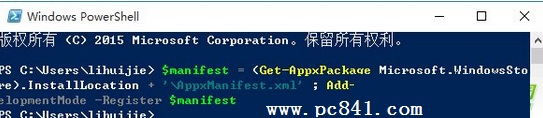
  4. 指令執行完成(可能出現紅字錯誤訊息,通常為系統應用無法重註冊,不影響結果)。
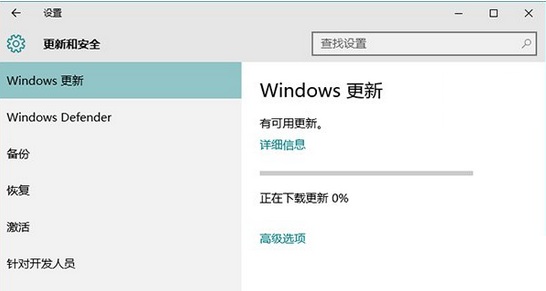
  5. 開啟「設定」→「更新與安全性」→「Windows Update」→ 安裝所有偵測到的更新並重開機。

PowerShell 系統管理員啟動

商店重新註冊指令

全應用重新註冊指令

安裝所有更新

原理說明

  • UWP 應用依賴 AppxManifest.xml 註冊至系統資料庫,升級過程中註冊資訊可能遺失/損壞。
  • Add-AppxPackage -Register 重新讀取資訊清單並寫入註冊資料庫,相當於「修復安裝」。
  • -DisableDevelopmentMode 確保以生產模式註冊,非開發者模式。
  • -AllUsers 涵蓋所有使用者帳戶的應用程式。

進階:單一應用重新註冊

若僅特定應用異常(如「照片」):
Get-AppxPackage *photo* | Foreach {Add-AppxPackage -DisableDevelopmentMode -Register "$($_.InstallLocation)AppXManifest.xml"}


注意事項

  • 必須以系統管理員身分執行 PowerShell,否則權限不足失敗。
  • 執行過程中出現「部署失敗」紅字通常為系統核心應用(如 Cortana、Edge、ShellExperienceHost)受保護無法重註冊,屬正常現象。
  • 若指令無效,可嘗試「設定 → 應用程式 → 應用程式與功能」→ 選擇問題應用 → 「進階選項」→「修復」/「重設」。
Copyright © Windows教程網 All Rights Reserved